
Avec Odoo 20, Field Service n'est plus une application à part : ses fonctions vivent désormais dans Planning. Planifier une intervention, l'assigner à un technicien, suivre son avancement et la facturer se fait au même endroit. Résultat : un dispatch plus rapide, un planning plus fiable et des équipes terrain qui gagnent du temps chaque jour.
Pour les entreprises de maintenance, d'installation ou de dépannage, le changement est double. Au quotidien, le dispatcher et les techniciens travaillent dans une seule logique. Côté projet, une base qui utilise déjà Field Service doit préparer sa migration avec soin, car les interventions changent de nature dans Odoo. Les métiers que nous accompagnons sur nos projets d'ERP pour le service sur site, du chauffage, ventilation et climatisation au facility management, sont les premiers concernés.
Voici ce qui change pour le dispatcher, pour le technicien et pour votre budget, puis les points à vérifier avant de migrer.
01Field Service intégré à Planning : une seule application
Fini les allers-retours entre deux applications. Dans Odoo 20, une intervention est un créneau de planning qui porte tout ce qu'il faut : client, adresse, téléphone, priorité, feuille d'intervention et bon de commande lié.
- Un seul statut pour tout le monde : Brouillon, Planifié, En cours, Terminé.
- Tout s'active dans Planning (Configuration > Paramètres) : Field Service, feuilles d'intervention, rapport client, géolocalisation, équipements, stock par véhicule.
- Plusieurs techniciens et matériels sur une même intervention : ils partagent le même créneau au lieu d'une copie par personne, avec un temps calculé selon la taille de l'équipe.
- Priorité des interventions : chaque intervention reçoit une priorité, de faible à urgente, et la planification automatique traite d'abord les plus urgentes.
Pour l'utilisateur, c'est une expérience beaucoup plus simple : un seul endroit, une seule logique. Pour l'entreprise, c'est aussi la fin d'une frontière artificielle entre la planification des équipes internes et celle des interventions chez le client.
02Planifier les interventions par glisser-déposer
La vue Gantt du planning affiche à droite un panneau avec les interventions à planifier, et leur nombre. Il suffit d'en glisser une sur la ligne d'un technicien, à la bonne heure : elle est planifiée, et son véhicule est ajouté automatiquement.
- Vue jour au quart d'heure près : le temps de trajet est affiché avant chaque intervention (départ, durée, distance).
- Dépendances qui suivent : déplacez une tâche, les tâches liées se replanifient, avec un bouton Annuler.
- Création multiple : sélectionnez plusieurs lignes ou un jour entier pour créer plusieurs créneaux d'un coup.
- Envoi du planning par e-mail ou WhatsApp : les techniciens reçoivent leurs créneaux publiés sur le canal choisi (WhatsApp demande un compte WhatsApp Business et des modèles de message approuvés).
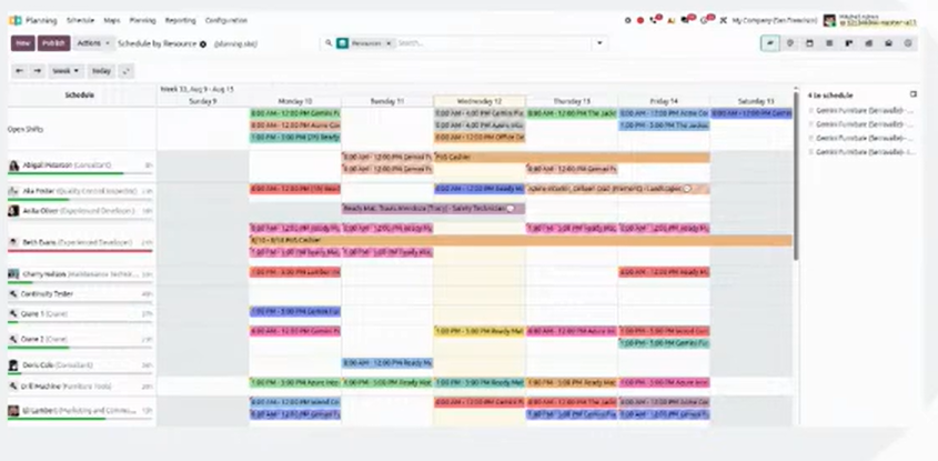
Source : vidéo Odoo « The new Field Service flow in Planning »
Odoo présente ce nouveau flux en vidéo, du panneau des interventions à planifier jusqu'à la clôture par le technicien.
Démonstration Odoo du nouveau flux Field Service dans l'application Planning d'Odoo 20
03Techniciens et matériel : un contrôle total sur vos ressources
Planning gère désormais vos techniciens et votre matériel ensemble, pour un planning sur lequel on peut vraiment compter.
- Matériel lié aux personnes : camionnettes, machines ou salles peuvent être attribuées à un employé. Quand il est planifié, son matériel suit automatiquement.
- Filtres Employés et Matériels : vous voyez en un clin d'œil qui et quoi est disponible.
- Horaires flexibles : les heures sont calculées par jour et par semaine.
- Suivi précis sur le terrain : les boutons Démarrer et Terminer enregistrent la position GPS, et une carte en direct montre où sont vos techniciens pendant leurs heures de travail.
- Contrats récurrents : un abonnement confirmé crée automatiquement un créneau à planifier pour chaque période.
- Historique des équipements client : chaque intervention liste les équipements du client, et la fiche d'un équipement donne accès à toutes les interventions passées sur cette machine.
04Du dispatch à la facturation : le parcours d'une intervention
Le dispatcher a toutes les infos sous la main et les techniciens savent exactement où aller. Voici le parcours complet d'une intervention dans la planification des interventions d'Odoo 20.
| Etape | Ce que fait Odoo 20 |
|---|---|
Demande | Le client remplit un formulaire sur votre site, ou le support planifie l'intervention depuis un ticket Helpdesk. La demande arrive directement dans Planning. |
Planification | Glisser-déposer depuis le panneau latéral, ou planification automatique qui tient compte de la priorité et de l'adresse du client. |
| Dispatch | Fiche d'intervention en un clic : dates, client, adresse, téléphone et note, avec les boutons Modifier, Itinéraire, Démarrer et Déplanifier. |
Tournées | Cartes repensées : tournées par technicien, vue chronologique avec les arrêts numérotés dans l'ordre de la journée, et carte en direct. |
| Intervention | Depuis son smartphone, le technicien démarre, remplit la feuille d'intervention, ajoute des photos et les produits utilisés, qu'il peut scanner par code-barres. |
| Clôture | Odoo envoie une enquête de satisfaction au client et ajoute le temps passé au bon de commande pour la facturation. |
Les frais de déplacement peuvent aussi être ajoutés à la facture, au forfait (selon le temps de trajet) ou à la distance. Un point pratique à anticiper : les temps de trajet par la route, les itinéraires optimisés et les frais au kilomètre demandent un jeton Mapbox (service de cartographie), à renseigner dans les paramètres de Planning.
05Utilisateurs light : vos techniciens sans licence complète
C'est la grande nouveauté tarifaire d'Odoo 20 pour les équipes terrain. Les techniciens qui consultent et réalisent leurs interventions dans l'application peuvent être des utilisateurs light : ils profitent de Field Service sans licence utilisateur complète, et sans accès à tout le planning. Le dispatcher et les personnes qui planifient ou créent les devis restent des utilisateurs complets.
Un point de vigilance : un utilisateur light qui reçoit un droit hors de ce périmètre, même limité, est compté comme utilisateur complet. Le réglage des droits d'accès conditionne donc directement votre facture. Le prix de l'accès light dépend de la devise de votre contrat ; nous détaillons la nouvelle grille dans notre bilan de l'Odoo Experience 2026 et d'Odoo 20.
Avec Odoo 20, un technicien ne coûte plus le prix d'un utilisateur complet. Encore faut-il que ses droits restent dans le bon périmètre.
06Vous utilisez déjà Field Service ? Préparer la migration vers Odoo 20
Le passage à Odoo 20 change la façon dont vos interventions sont organisées. Ce n'est pas un simple changement d'écran : dans la migration Field Service vers Odoo 20, l'objet technique qui porte l'intervention change.
- Les interventions deviennent des créneaux de planning : vérifiez que vos interventions passées, feuilles d'intervention et bons de commande sont bien repris.
- Développements spécifiques à adapter : les anciens modules Field Service n'existent plus en Odoo 20. Tout développement qui étendait les interventions doit être réécrit pour le nouveau fonctionnement de Planning.
- Feuilles d'intervention à migrer : leurs questions reposent désormais sur des champs de propriétés, et non plus sur des champs Studio. Les modèles créés avec Studio doivent être repris.
- Rapports, automatisations et supports de formation : tout ce qui pointait vers les anciennes interventions doit pointer vers les créneaux de planning.
Avant de migrer, mieux vaut tester la mise à jour sur une copie de votre base pour vérifier que vos interventions, feuilles de travail et personnalisations suivent bien. C'est la méthode que nous appliquons sur chaque projet de migration Odoo.
💡Le regard Nalios
Pour une entreprise de service sur site, ce changement va dans le bon sens : le planning devient la source unique pour les équipes et le matériel, et le dispatcher n'a plus à jongler entre deux applications. Le coût de la migration, lui, dépend de ce que vous avez construit autour de Field Service : feuilles d'intervention Studio, rapports personnalisés, développements et intégrations.
Faites l'inventaire avant de fixer la date. Listez vos modèles de feuilles d'intervention, vos rapports et vos développements liés aux interventions, puis testez la migration sur une copie avec un vrai dispatcher et un vrai technicien, le temps d'une journée type.
Ce qu'il faut retenir
Quatre points pour décider de votre passage au nouveau Field Service.
Préparez le passage de vos interventions à Odoo 20
Nos consultants testent la migration de vos interventions sur une copie de votre base et vous montrent le nouveau flux en démo.
Découvrir notre accompagnementSources: Odoo 20 release notes, Odoo video « The new Field Service flow in Planning ».
Les questions clés
Les réponses courtes aux questions que nous posent les entreprises de service sur site.
Non, pas en tant qu'application séparée. Ses fonctions sont intégrées à Planning, où une intervention devient un créneau avec client, adresse, priorité et feuille d'intervention. Les techniciens disposent toujours d'une interface dédiée pour consulter et réaliser leurs interventions.
Elles doivent devenir des créneaux de planning, mais la reprise se vérifie sur vos propres données. Testez la mise à jour sur une copie de votre base et contrôlez les interventions passées, les feuilles d'intervention et les bons de commande. Les développements spécifiques et les feuilles créées avec Studio sont à adapter.
Non, s'il se limite à consulter et réaliser ses interventions : il peut être utilisateur light. En revanche, un droit accordé hors de ce périmètre le fait compter comme utilisateur complet. Les dispatchers et les personnes qui créent les devis restent des utilisateurs complets.
Oui, pour des calculs fiables. Les temps de trajet par la route, les itinéraires optimisés et les frais de déplacement à la distance demandent un jeton Mapbox, à renseigner dans les paramètres de Planning.
Oui. Odoo 20 propose un formulaire de demande d'intervention sur votre site. Chaque demande arrive dans Planning comme une intervention à planifier, que le dispatcher n'a plus qu'à glisser sur le planning d'un technicien.