
Un beau site ne suffit pas : pour vendre, le design de votre boutique en ligne Odoo doit inspirer confiance, guider le visiteur et mettre vos produits en valeur. Bonne nouvelle, tout cela est possible avec Odoo en standard, sans développement.
Ces conseils sont issus du talk Odoo « Improve your eCommerce design in Odoo ». Nous les avons regroupés en six étapes, de l'identité visuelle au référencement. Pour un panorama des fonctionnalités, relisez aussi notre article sur les nouveautés Odoo eCommerce.
Une boutique qui vend inspire confiance, guide le visiteur et met les produits en valeur. Tout cela se règle depuis l'éditeur.
01Posez les bases : une identité visuelle cohérente
1 · Définissez votre palette de couleurs
Tout commence dans l'onglet Thème de l'éditeur de site. Choisissez une couleur principale et une couleur secondaire. Si vous avez une charte graphique, collez directement les codes couleur. Sinon, un nouvel outil vous permet d'importer votre logo et d'y sélectionner la bonne couleur en un clic.
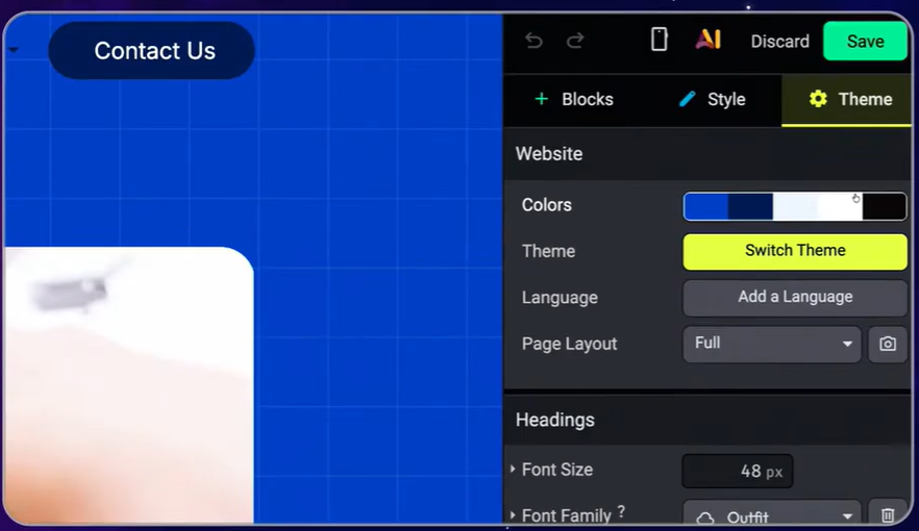
L'onglet Thème de l'éditeur : couleurs principale et secondaire, à saisir ou à prélever directement sur votre logo.
2 · Limitez-vous à deux polices
Une pour les titres, une pour le texte. C'est suffisant pour positionner votre marque tout en gardant un site lisible. Vous pouvez importer votre propre police ou en choisir une dans la bibliothèque Google Fonts, directement connectée à Odoo.
3 · Multipliez les boutons d'appel à l'action
Le conseil paraît simple, mais c'est l'erreur la plus fréquente : il n'y a pas assez de boutons sur les sites. Guidez vos visiteurs vers la boutique, vers une demande de compte B2B ou vers la découverte de vos services.
Gardez un style cohérent partout : un bouton principal plein, et un bouton secondaire en contour pour marquer la hiérarchie des actions.
02Facilitez la navigation dans votre boutique
1 · Activez la barre de recherche
Indispensable dès que votre catalogue grandit. Il suffit de cliquer sur l'en-tête et d'activer l'icône de recherche.
2 · Créez un méga menu
Plutôt qu'un simple menu, cochez l'option méga menu pour afficher toutes vos catégories dans un grand panneau, avec ou sans images selon le modèle choisi. Chaque catégorie de produits dispose automatiquement de sa propre page dans Odoo : il suffit de la lier.
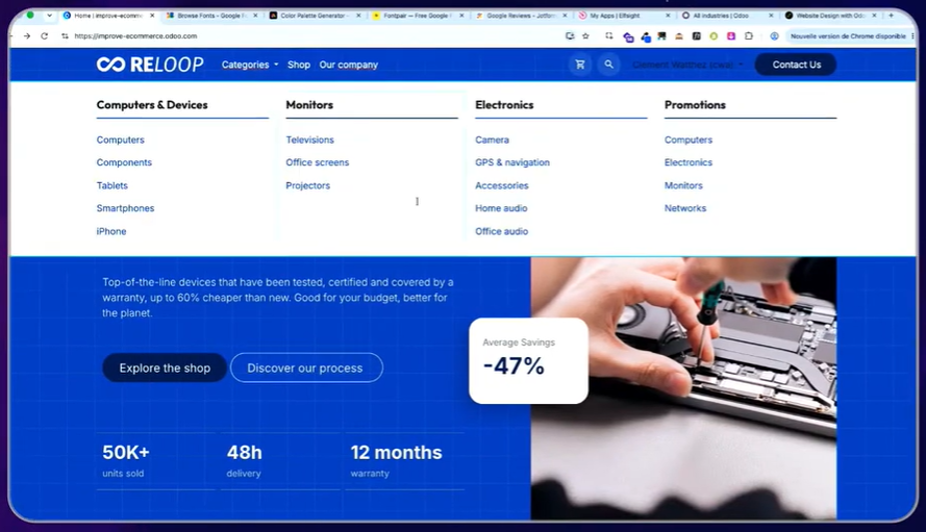
Un méga menu affiche toutes vos catégories dans un grand panneau, avec ou sans images.
3 · Soignez votre pied de page
Souvent négligé, il accueille vos pages secondaires comme les conditions générales ou la demande d'accès B2B. Choisissez un modèle qui affiche les logos des moyens de paiement : c'est un vrai levier de confiance pour vos visiteurs, et donc de conversion. Ces logos sont liés automatiquement aux moyens de paiement configurés dans Odoo.
03Optimisez la page boutique
1 · Choisissez la bonne grille
Quatre colonnes sur ordinateur et deux sur mobile, c'est la configuration recommandée. Pour accéder aux options, pensez à cliquer directement sur la grille de produits en mode édition.
2 · Uniformisez vos photos produits
Même angle, même format, même fond, idéalement blanc. Et si vos photos ne sont pas parfaites, l'IA intégrée à Odoo peut désormais remplacer le fond de l'image par un blanc pur, ou même générer une vue sous un autre angle pour enrichir votre galerie.
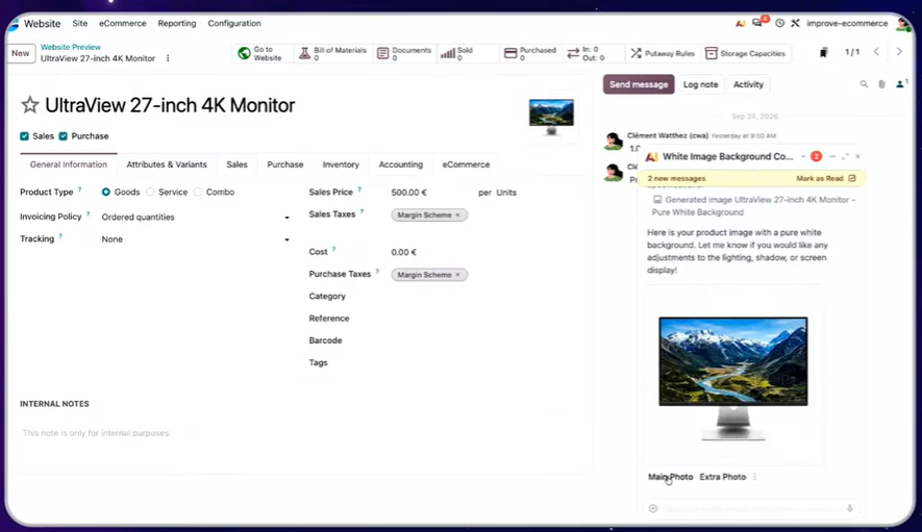
L'IA d'Odoo remplace le fond d'une photo produit par un blanc pur, ou génère une vue sous un autre angle.
3 · Activez l'image secondaire au survol
Quand le visiteur passe la souris sur un produit, une deuxième photo apparaît. Un détail qui rend la boutique beaucoup plus vivante.
4 · Ajoutez le bouton « Ajouter au panier » sur la grille
Particulièrement utile en B2B, où les clients commandent souvent plusieurs produits sans ouvrir chaque fiche.
5 · Utilisez les rubans
Nouveauté, rupture de stock, promotion : les rubans et badges attirent l'œil sur les bons produits. Vous pouvez créer les vôtres.
04Enrichissez vos fiches produits
1 · Choisissez le bon affichage des variantes
Les boutons radio par défaut ne sont pas toujours les plus pratiques. Dans les attributs, optez par exemple pour l'affichage en pastilles pour des capacités de stockage, ou pour des pastilles de couleur. Vous pouvez même associer une image à une pastille, pour un motif ou une texture.
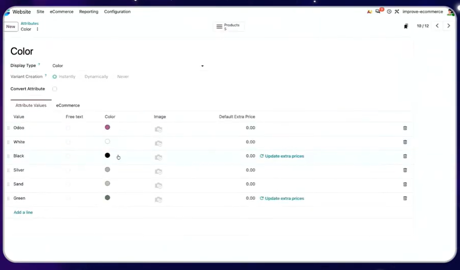
Pastilles de capacité ou pastilles de couleur : choisissez l'affichage des variantes adapté à chaque attribut.
2 · Ajoutez des vidéos
Depuis la dernière version, vous pouvez intégrer une vidéo hébergée sur Google Drive, en plus de YouTube ou Dailymotion.
3 · Réutilisez vos blocs de contenu
Enregistrez un bloc et déposez-le dans la zone commune : il s'affichera sur toutes vos fiches produits en une seule fois.
4 · Activez les avis clients
Rarement activés, ils rassurent pourtant vos visiteurs. Pour les produits techniques, pensez aussi à afficher les spécifications, et à proposer des produits alternatifs en carrousel.
05Allez plus loin avec le contenu
1 · Inspirez-vous des sites par secteur d'activité
Odoo propose désormais des sites complets conçus par son équipe design, par exemple pour un magasin d'électronique reconditionnée. Si vous ne souhaitez pas installer le secteur dans votre base, ouvrez-le dans une base d'essai et reproduisez le design : tout est 100 % standard. Pour le commerce physique et en ligne, voyez aussi notre approche de l'ERP retail avec Odoo.
2 · Intégrez des services externes
Avis Google, localisateur de magasins, calculateur interactif : grâce au bloc d'intégration, vous pouvez ajouter sur votre site des fonctionnalités proposées par des services tiers, sans développement.
06Pensez mobile et référencement
1 · Vérifiez votre version mobile
Odoo est responsive par défaut, mais contrôlez toujours le rendu. Vous pouvez masquer un bloc sur mobile et créer une version adaptée, par exemple une bannière différente.
2 · Optimisez votre SEO
L'outil natif d'Odoo vous indique si chaque page est bien optimisée, et un bouton permet de compléter les informations SEO avec l'IA.
💡 Le regard Nalios
Tous ces réglages sont standards. C'est un vrai avantage : un design construit avec l'éditeur d'Odoo, sans code spécifique, suit votre base lors des montées de version sans redéveloppement de thème.
Notre recommandation : commencez par les réglages qui touchent toutes les pages (palette, polices, boutons, pied de page), puis la page boutique. Ne réservez le développement qu'aux besoins que l'éditeur ne couvre vraiment pas.
Vous hésitez encore sur la plateforme ? Notre comparatif Odoo vs PrestaShop pour l'e-commerce vous aide à trancher.
Ce qu'il faut retenir
Le design d'une boutique Odoo qui vend, en quatre points.
Donnez un coup de neuf à votre boutique en ligne
Nos experts vous accompagnent, du design à la mise en ligne de votre boutique Odoo.
Parlons de votre projetSources : talk Odoo « Improve your eCommerce design in Odoo », documentation officielle Odoo eCommerce.
Les questions clés
Les réponses aux questions les plus fréquentes sur le design d'une boutique en ligne Odoo.
Non, pas pour l'essentiel. Couleurs, polices, menus, grille de produits, rubans, variantes et avis clients se configurent en standard depuis l'éditeur de site. Le développement reste utile pour des besoins très spécifiques.
Deux : une pour les titres, une pour le texte. Vous pouvez importer votre propre police ou en choisir une dans la bibliothèque Google Fonts, connectée à Odoo.
Quatre colonnes sur ordinateur et deux sur mobile. Les options se trouvent en cliquant directement sur la grille de produits en mode édition.
Avec l'IA d'Odoo, qui peut remplacer le fond d'une image par un blanc pur ou générer une vue sous un autre angle. Gardez ensuite le même angle, le même format et le même fond pour tout le catalogue.
L'outil SEO natif d'Odoo indique si chaque page est bien optimisée. Un bouton permet ensuite de compléter les informations SEO avec l'IA.