Recherche globale
Retrouvez n’importe quel document depuis n’importe où, sur plusieurs champs et dans le chatter.


Présentation du module

/ Odoo 20 · Productivité
Recherche globale
Une icône de recherche dans la barre supérieure, sur chaque écran. Cherchez un mot dans tous les champs texte et relationnels de n’importe quel objet en une fois, ou dans le chatter de chaque document.

Ce que fait le module
Trouvez-le depuis n’importe où
La barre de recherche standard ne cherche que dans les champs proposés par sa vue de recherche. Global Search cherche dans tous, et dans les messages aussi.
Tous les champs en une fois
Choisissez un modèle, tapez un terme : Odoo cherche dans chaque champ stocké de type char, text, HTML et many2one de ce modèle, champs personnalisés et Studio compris.
Voyez pourquoi ça correspond
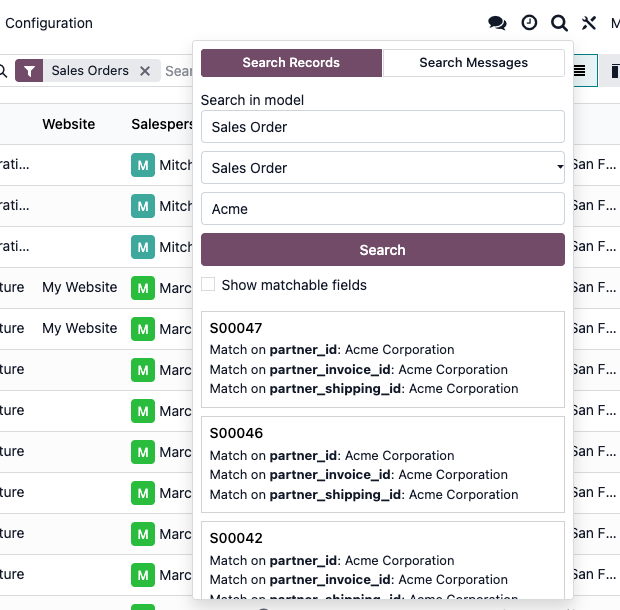
Chaque résultat liste les champs correspondants avec leur valeur, par exemple partner_id: Acme Corporation. Cliquez sur le titre pour ouvrir l’enregistrement.
Cherchez dans les chatters
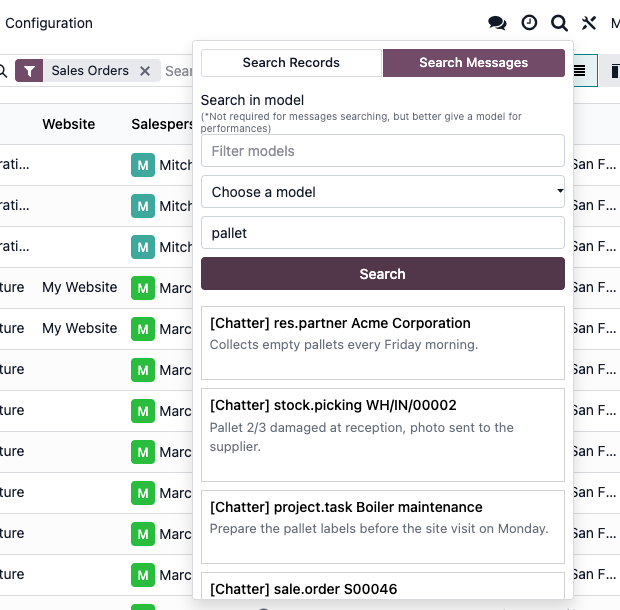
Cherchez dans l’objet et le corps des messages, notes et e-mails de tous les documents, ou au sein d’un modèle. Chaque résultat montre le document et le message.
Choisissez les champs
Cochez Show matchable fields après une première recherche pour choisir les champs dans lesquels chercher. Décocher un champ relance la recherche.
Dans la barre supérieure
Enregistrements ou messages, un seul panneau
Search Records : bons de commande correspondant à « Acme », avec les champs correspondants
Search Messages : chaque note mentionnant « pallet », quel que soit le document
Mise en route
Installez-le. Choisissez qui y a accès.
1
Installez le module
Il dépend uniquement de base et mail. Pas de paramètres, aucune donnée à préparer.
2
Attribuez le groupe
Les utilisateurs ont besoin du groupe Access Global Search icon in systray pour voir l’icône. L’utilisateur admin le reçoit à l’installation et les administrateurs Paramètres la voient toujours. Ajoutez d’autres utilisateurs depuis Paramètres > Utilisateurs & Sociétés > Groupes, en mode développeur.
3
Recherchez
Cliquez sur la loupe dans la barre supérieure, choisissez Search Records ou Search Messages, tapez votre terme et cliquez sur Search.
Sous le capot
Comment ça fonctionne
Depuis Odoo 18
Le panneau a été reconstruit : appuyez sur Entrée pour chercher, un état Searching... s’affiche pendant le chargement des résultats, et les longs corps de message sont raccourcis dans la liste.
FAQ
Bon à savoir
Peut-il chercher dans tous les modèles à la fois ?
Les enregistrements sont recherchés un modèle à la fois. Les messages peuvent être recherchés dans tous les modèles en une fois.
Pourquoi mes utilisateurs ne voient-ils pas l’icône ?
Ils ont besoin du groupe Access Global Search icon in systray, ou des droits d’administrateur Paramètres. Ajoutez-les dans Paramètres > Utilisateurs & Sociétés > Groupes avec le mode développeur activé.
Les utilisateurs peuvent-ils trouver des enregistrements qu’ils ne sont pas autorisés à voir ?
Non. La recherche s’exécute avec leurs propres droits et l’accès en lecture de chaque résultat est vérifié avant son affichage.
Cherche-t-il dans les pièces jointes ?
Non. Il cherche dans les champs des enregistrements et les messages du chatter, pas dans le contenu des fichiers joints.
Une question ? Un problème ? Parlez à ceux qui l’ont développé.
Nous vous répondons dans les 8 heures ouvrables.

Écrivez-nous directement à
Publié par
Nalios — Odoo Gold Partner, Belgique — nalios.be