Masquer les prix sur les devis & factures (PDF)
Masquez le prix unitaire, la remise, les taxes ou les totaux sur les PDF des devis et factures, document par document.


Présentation du module

/ Odoo 20 · Ventes · Facturation
Retirez les prix de vos PDF
Envoyez un devis sans prix unitaires, une copie de facture sans remises, ou un document avec uniquement les produits et les quantités. Quatre cases à cocher sur chaque devis, commande et facture décident de ce que le PDF affiche.

Ce que fait l'app
Vous choisissez ce que le client voit
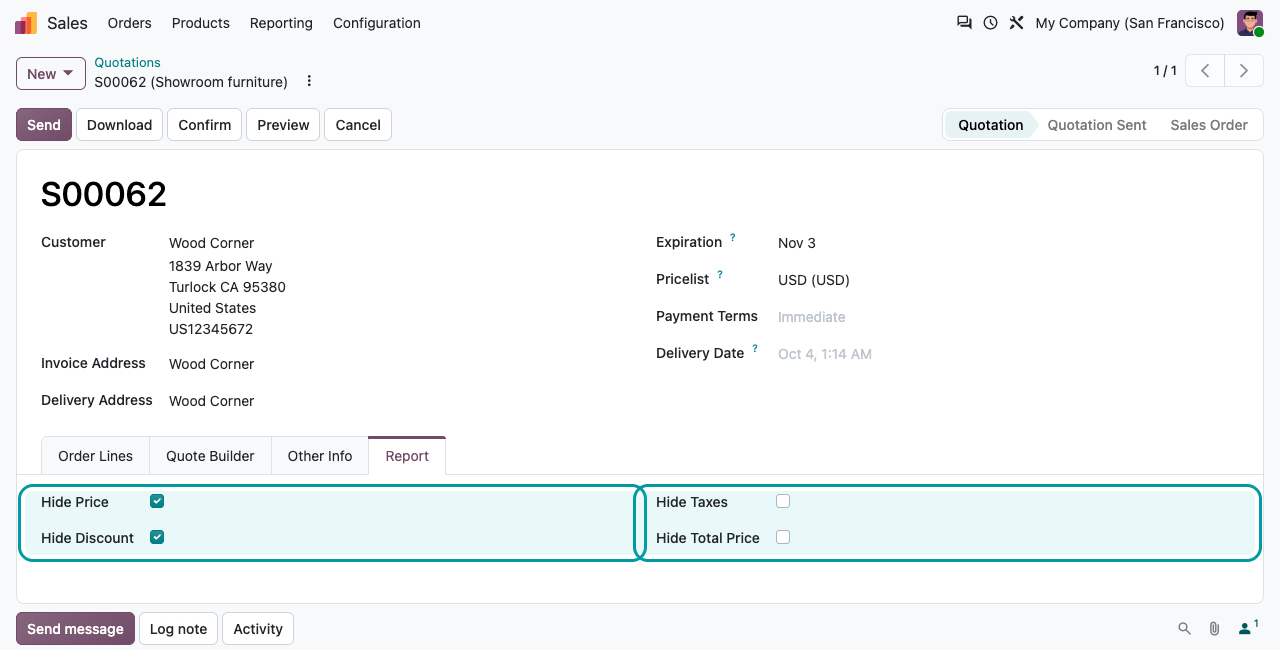
Un onglet Rapport sur le formulaire du devis / bon de commande et sur celui de la facture, avec quatre options qui s'appliquent uniquement au PDF imprimé de ce document.
Masquer le prix
Supprime la colonne Prix unitaire. Les montants des lignes et les totaux restent.
Masquer la remise
Supprime la colonne Rem.%, pour les clients qui ne doivent voir que des montants nets.
Masquer les taxes
Supprime la colonne Taxes des lignes.
Masquer le prix total
Supprime la colonne Montant des lignes et le bloc des totaux (montant HTVA, taxes, total).
Avant / après
Même devis, deux documents
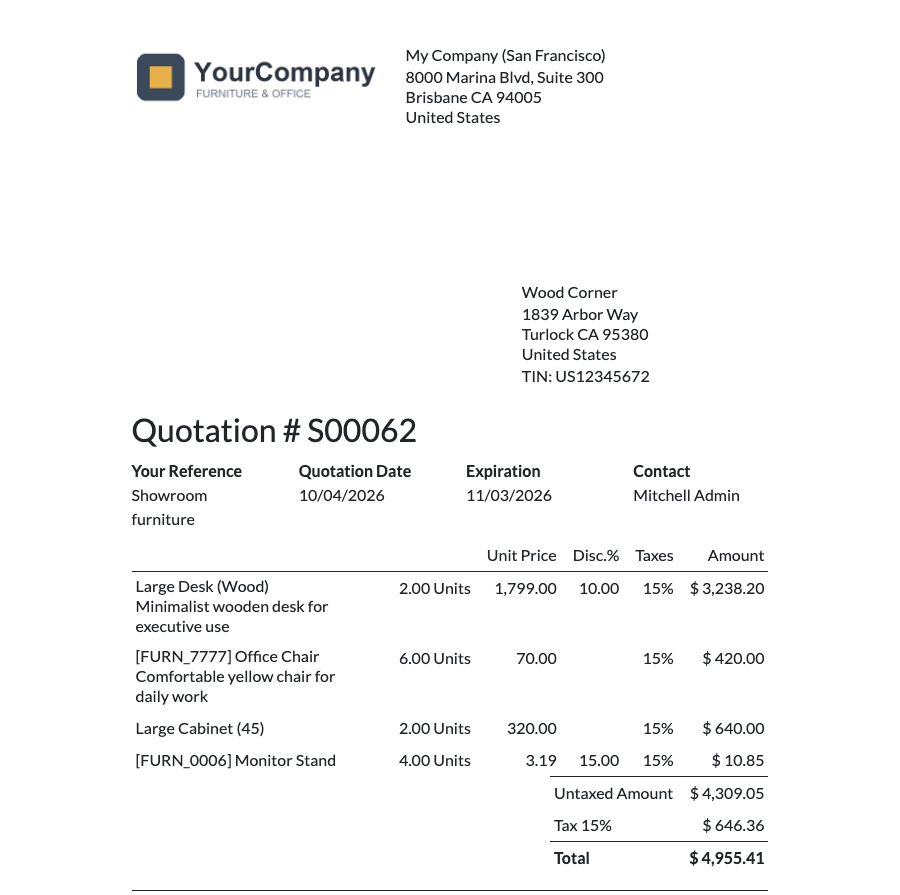
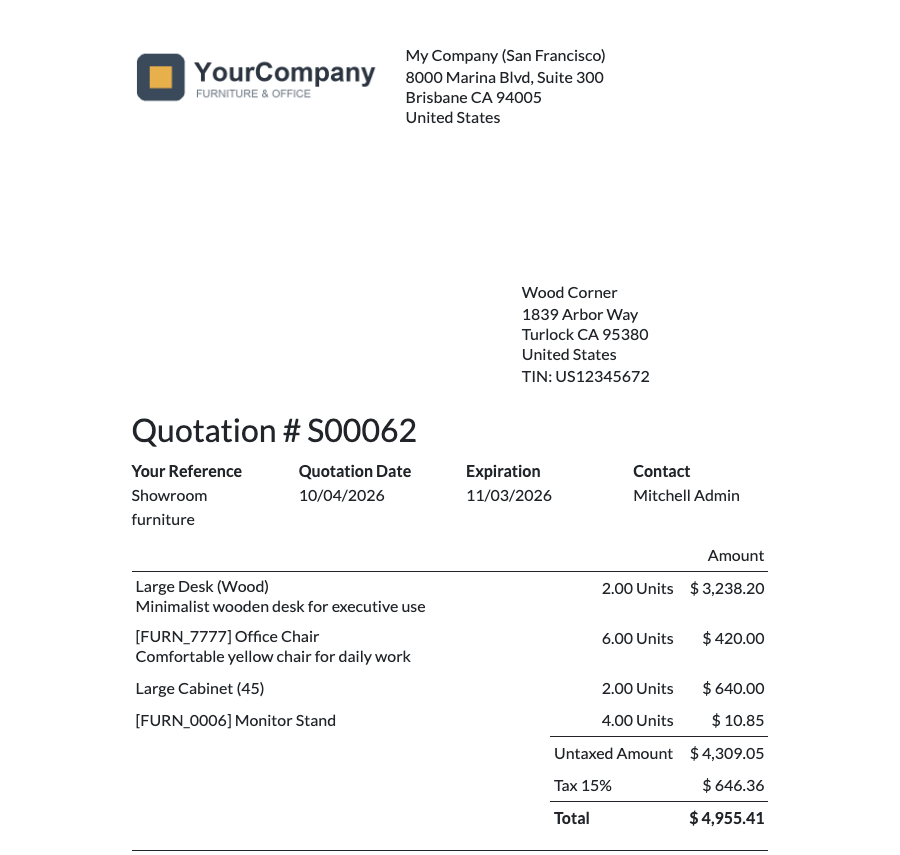
À gauche : le devis standard. À droite : le même devis avec Masquer le prix, Masquer la remise et Masquer les taxes cochés.
PDF de devis standard
Prix unitaire, remise et taxes masqués
Quantités uniquement
Cochez les quatre : une liste sans prix
Avec toutes les options cochées, le PDF ne liste que les produits et les quantités, sans aucun montant ni total. Pratique comme confirmation de commande pour un entrepôt, un chef de chantier ou un tiers.

Mode d'emploi
Ouvrez, cochez, imprimez
1
Ouvrez le document
Un devis, un bon de commande ou une facture, puis son onglet Rapport.
2
Cochez ce qu'il faut masquer
Combinez les quatre options comme vous le souhaitez. Elles sont enregistrées sur ce document uniquement.
3
Imprimez ou envoyez
Imprimez le PDF ou envoyez-le par e-mail : le PDF joint suit votre choix.
Sections, combos et groupes repliés
Les quatre options s'appliquent aussi aux sous-totaux des sections et sous-sections, aux montants des produits combo et aux lignes récapitulatives des sections repliées avec les options standard d'Odoo Masquer les prix / Masquer la composition : les colonnes masquées disparaissent de chaque ligne, le tableau reste aligné, et Masquer le prix total retire aussi les montants des sections et des combos.
FAQ
Bon à savoir
Le devis en ligne est-il modifié ?
Non. Seuls les documents PDF sont concernés. La page du portail client et le texte standard de l'e-mail (qui mentionne le total) ne changent pas.
Les options sont-elles copiées sur la facture ?
Non. Elles sont définies par document : cochez-les à nouveau sur la facture si nécessaire.
Quelles mises en page sont prises en charge ?
Les modèles PDF standard Devis / Commande et Facture. Des modèles de rapport personnalisés peuvent nécessiter une adaptation : demandez-nous.
Une facture sans prix est-elle légale ?
Cela dépend de votre pays. Utilisez-la pour des documents pro forma ou des copies destinées à des tiers, et conservez une facture complète pour la comptabilité.
Une question ? Un problème ? Parlez à ceux qui l'ont développé.
Nous vous répondons dans les 8 heures ouvrables.

Écrivez-nous directement à
Publié par
Nalios — Partenaire Odoo Gold, Belgique — nalios.be