Documents multi-marques
Imprimez vos documents PDF sous plusieurs marques : logo, slogan, adresse et pied de page choisis selon le vendeur ou le site web.


Présentation du module

/ Odoo 20 · Rapports
Documents multi-marques
Une société, plusieurs marques. Imprimez devis, factures et tout autre PDF avec le bon logo, le bon slogan, la bonne adresse et le bon pied de page, choisis automatiquement selon le vendeur ou le site web.

Le résultat
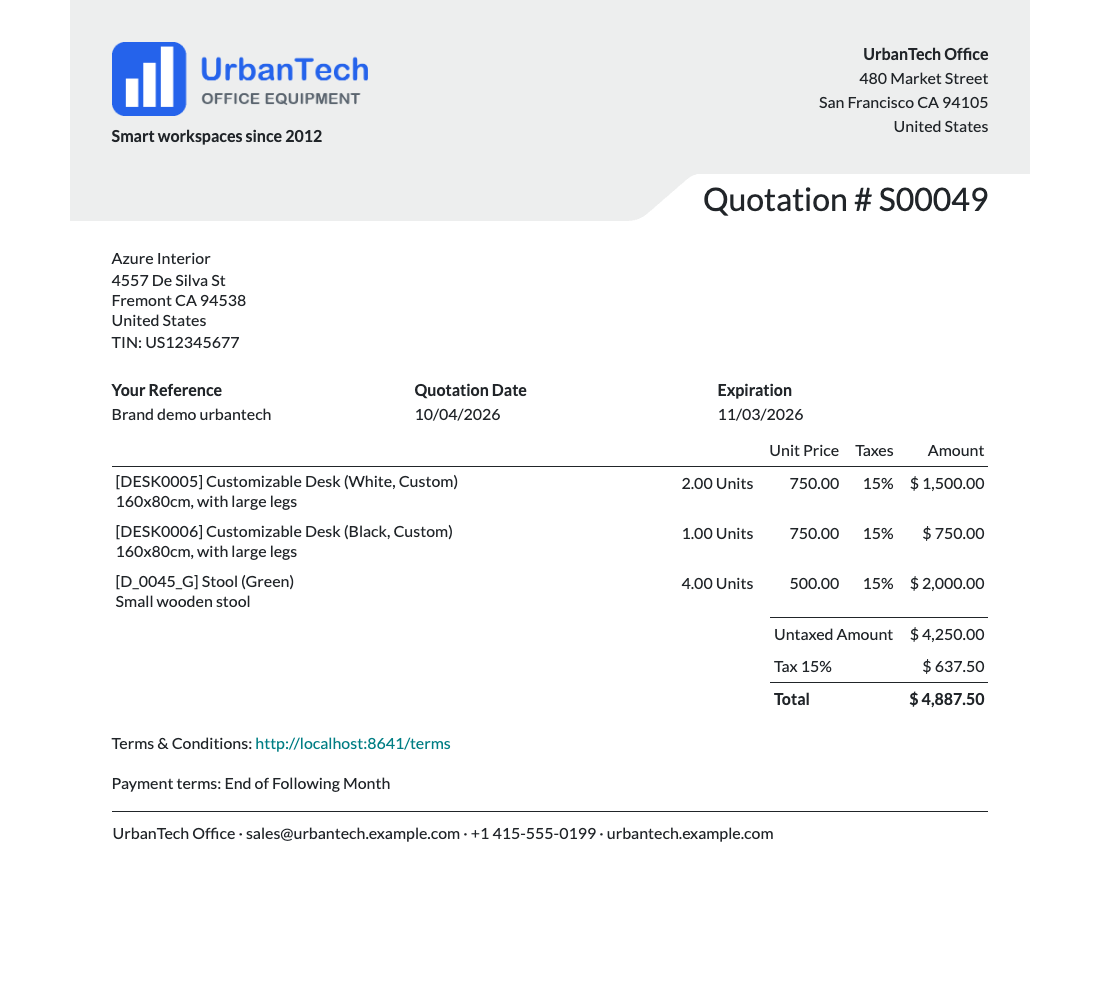
Même société, en-tête différent
Deux devis de la même société pour le même client. À gauche : imprimé par un vendeur sans marque. À droite : imprimé pour Marc, qui vend pour la marque GreenLeaf.
Sans marque : l'en-tête et le pied de page de la société
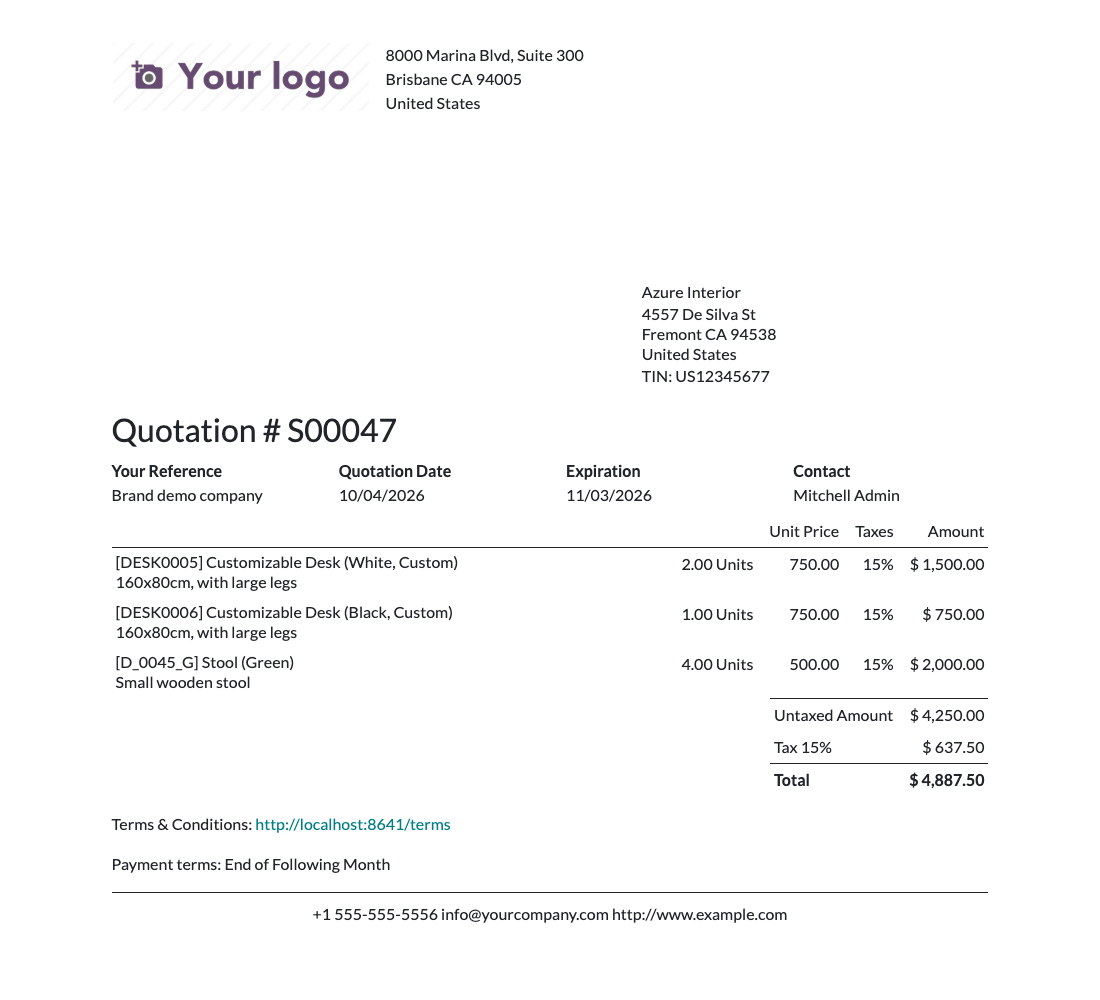
Vendeur avec la marque GreenLeaf

Comment la marque est choisie
La bonne marque, sans y penser
Personne ne choisit de marque à l'impression. Odoo examine le document et applique la première correspondance, dans cet ordre.
1. Le vendeur
Si l'utilisateur responsable du document (vendeur, acheteur...) a une marque, elle l'emporte.
2. Le site web
Sinon, si le document provient d'un site web avec une marque, comme une commande eCommerce, cette marque est utilisée.
3. La personne qui imprime
Sinon, c'est la marque de l'utilisateur qui imprime le document qui s'applique.
Aucune marque
Rien ne correspond ? Le document garde l'en-tête et le pied de page standard de la société.
Mise en place
Configuré une fois, appliqué partout
1
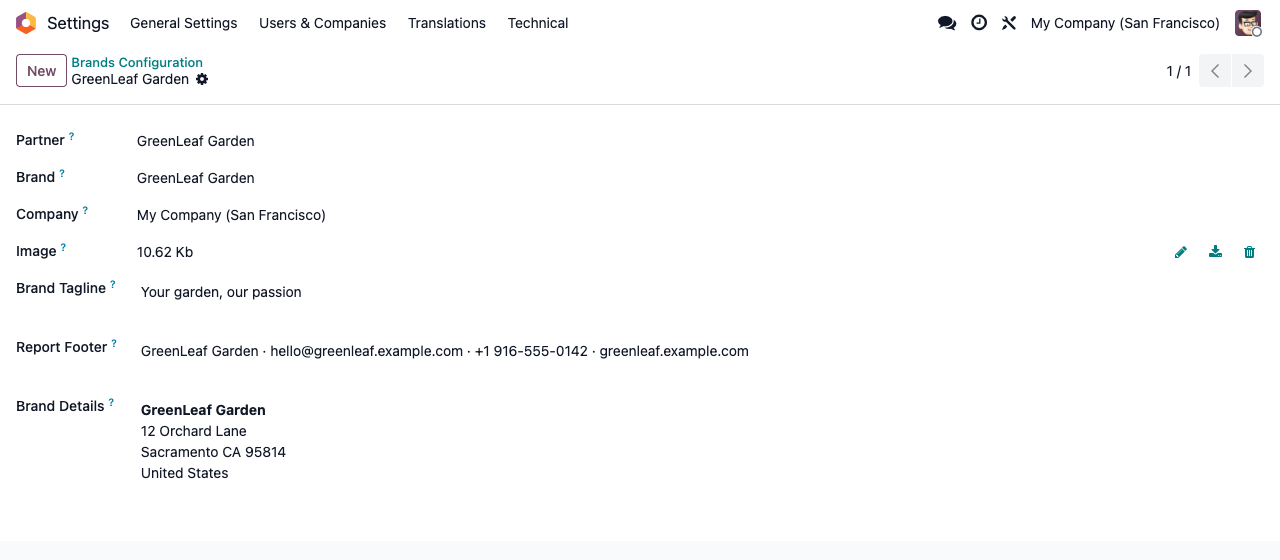
Créez vos marques
Activez le mode développeur, puis allez dans Paramètres > Technique > Rapports > Brands. Pour chaque marque : un contact pour son adresse, un nom, la société, un logo, un slogan, un pied de page et un bloc d'adresse.
2
Attribuez-les
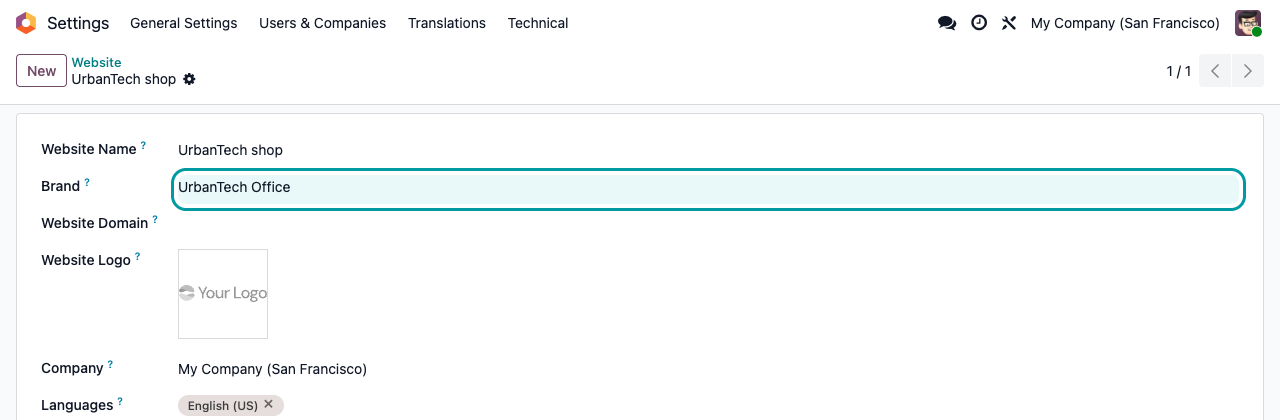
Sur un utilisateur : Paramètres > Utilisateurs & Sociétés > Utilisateurs, onglet Préférences, champ Brand. Sur un site web : Site Web > Configuration > Sites web, champ Brand (mode développeur).
3
Imprimez comme d'habitude
Devis, factures, bons de livraison, bons de commande fournisseur : chaque PDF qui utilise la mise en page des documents de la société reprend la bonne marque.
Attribution
Un champ sur l'utilisateur, un sur le site web
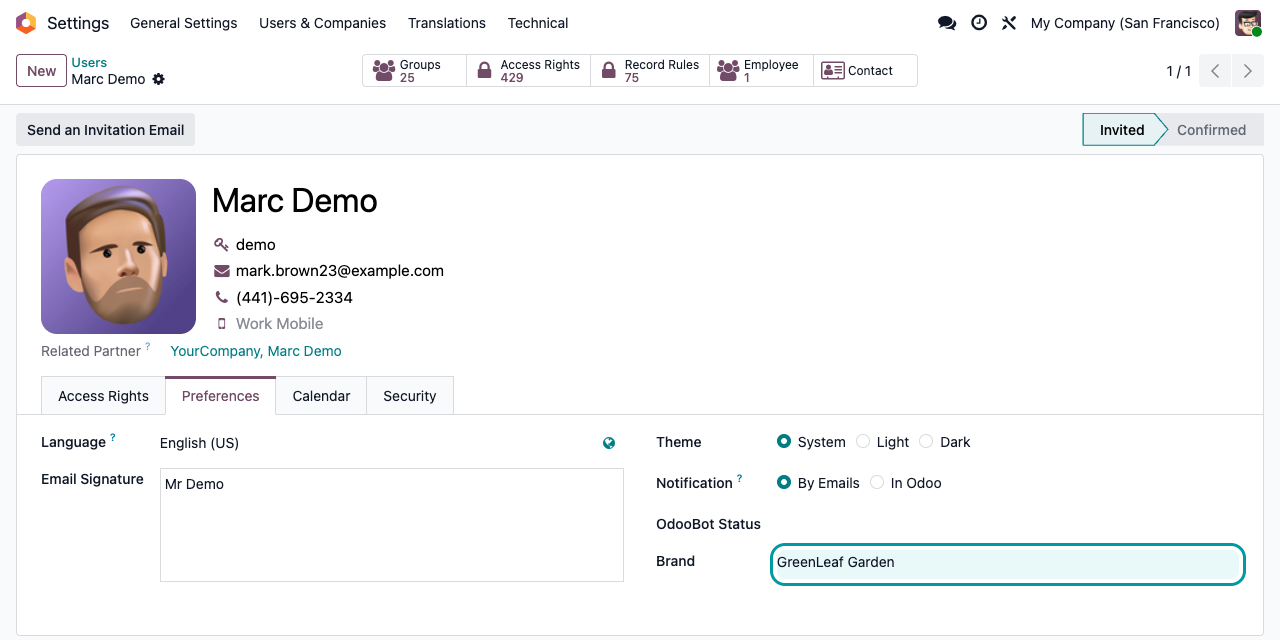
Attribution
Donnez à chaque site web sa propre marque
Les huit mises en page
Sur Odoo 20, la marque remplace le logo, le slogan, le bloc d'adresse et le pied de page sur chaque mise en page de document : Light, Bubble, Wave, Folder, Center, Dual, Lines et Compact. Le slogan apparaît là où la mise en page imprime le slogan de la société, dans l'en-tête ou dans le pied de page. Choisissez votre mise en page dans Paramètres > Paramètres généraux > Mise en page des documents.
FAQ
Bon à savoir
Les e-mails ou le site web sont-ils modifiés ?
Non. Uniquement les documents PDF basés sur la mise en page des documents de la société. Les modèles d'e-mail, l'en-tête et le pied de page du site web et le portail ne sont pas modifiés.
Une marque est-elle une société distincte ?
Non. La comptabilité, le numéro de TVA, les comptes bancaires et les séquences restent ceux de la société. La marque change uniquement ce qui est imprimé dans l'en-tête et le pied de page.
Qu'affiche l'en-tête d'une marque ?
Le logo de la marque et son bloc Brand Details, ou l'adresse du contact de la marque lorsque Brand Details est vide. Le slogan et le pied de page de la marque remplacent ceux de la société. La ligne TVA de la société n'est pas imprimée dans l'en-tête d'une marque.
Qui peut gérer les marques ?
Tout utilisateur interne peut créer et modifier des marques. Le menu Brands se trouve sous Paramètres > Technique, visible en mode développeur.
Et si j'imprime le devis d'un collègue ?
La marque du vendeur passe en premier. Votre propre marque ne s'applique que lorsque le document n'a ni utilisateur responsable ni site web avec une marque.
Pourquoi dépend-il de l'eCommerce ?
Pour lire le site web des commandes et des factures. L'installation du module installe donc Site Web et eCommerce.
Une question ? Un problème ? Parlez à ceux qui l'ont développé.
Nous vous répondons dans les 8 heures ouvrables.

Écrivez-nous directement à
Publié par
Nalios — Partenaire Odoo Gold, Belgique — nalios.be