Plusieurs adresses de livraison par bon de commande
Expédiez un bon de commande vers plusieurs adresses : définissez une adresse de livraison par ligne de commande et obtenez une livraison par adresse.


Présentation du module

/ Odoo 20 · Ventes
Un bon de commande, plusieurs adresses de livraison
Votre client commande pour ses trois magasins en une fois. Indiquez une adresse de livraison sur chaque ligne de commande et Odoo crée un bon de livraison par adresse à la confirmation. Une commande, une facture, chaque colis à la bonne porte.

Ce que fait le module
Scindez les livraisons, pas les commandes
Sans ce module, un bon de commande n’a qu’une seule adresse de livraison. Commander pour plusieurs sites signifie plusieurs devis, plusieurs factures et beaucoup de copier-coller.
Une adresse de livraison sur chaque ligne
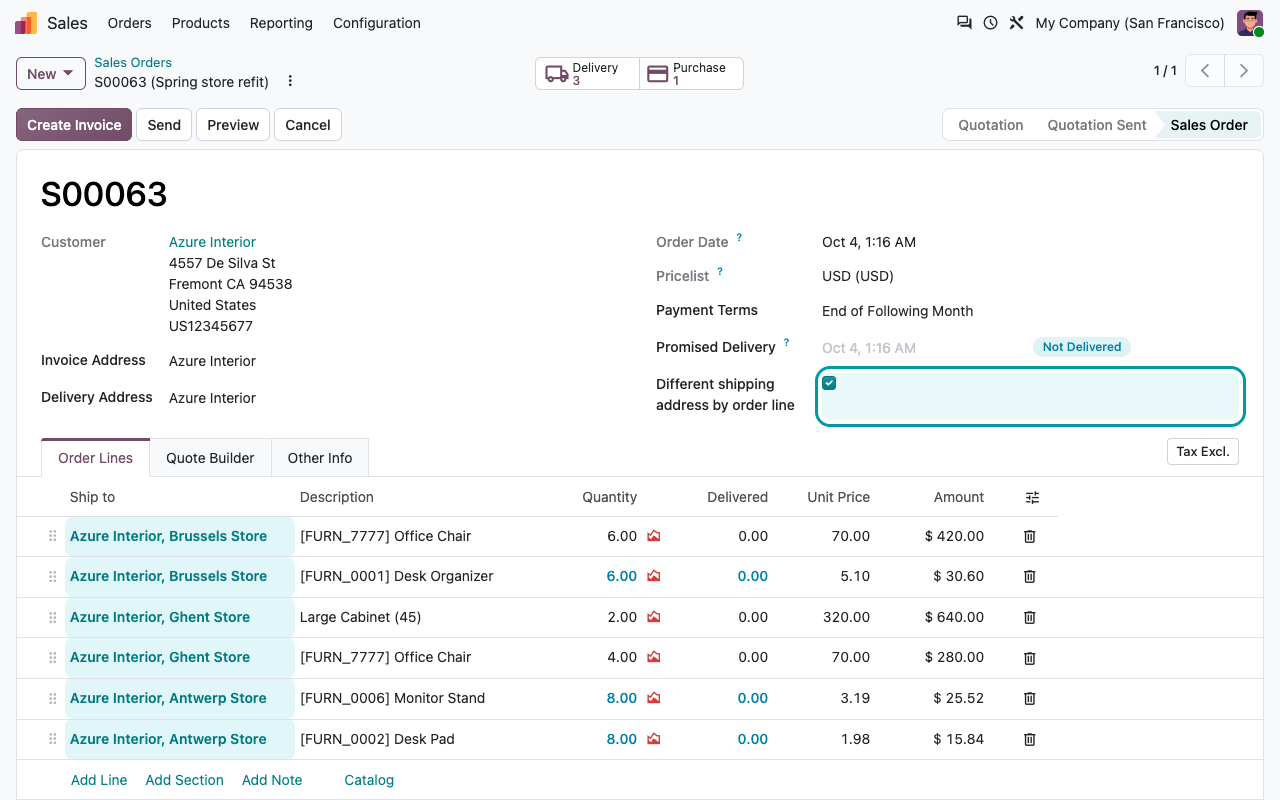
Cochez Different shipping address by order line sur la commande et une colonne Ship to apparaît dans les lignes de commande.
Une valeur par défaut logique
Les nouvelles lignes reprennent l’adresse de livraison de la commande (ou le client). Vous ne modifiez que les lignes qui partent ailleurs.
Une livraison par adresse
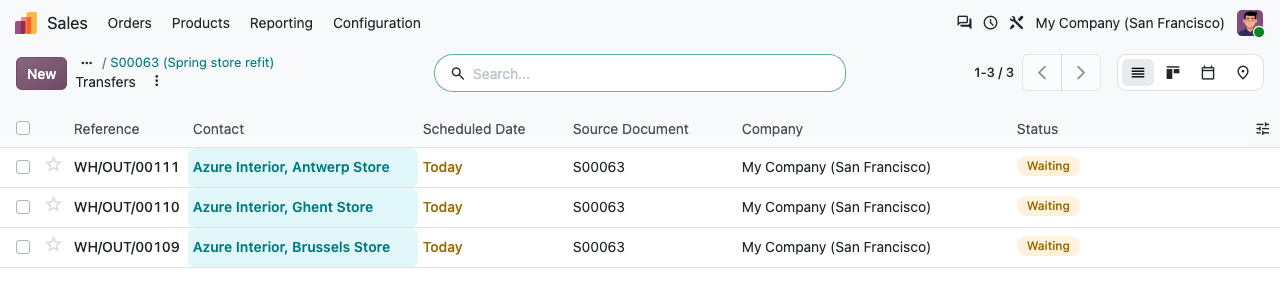
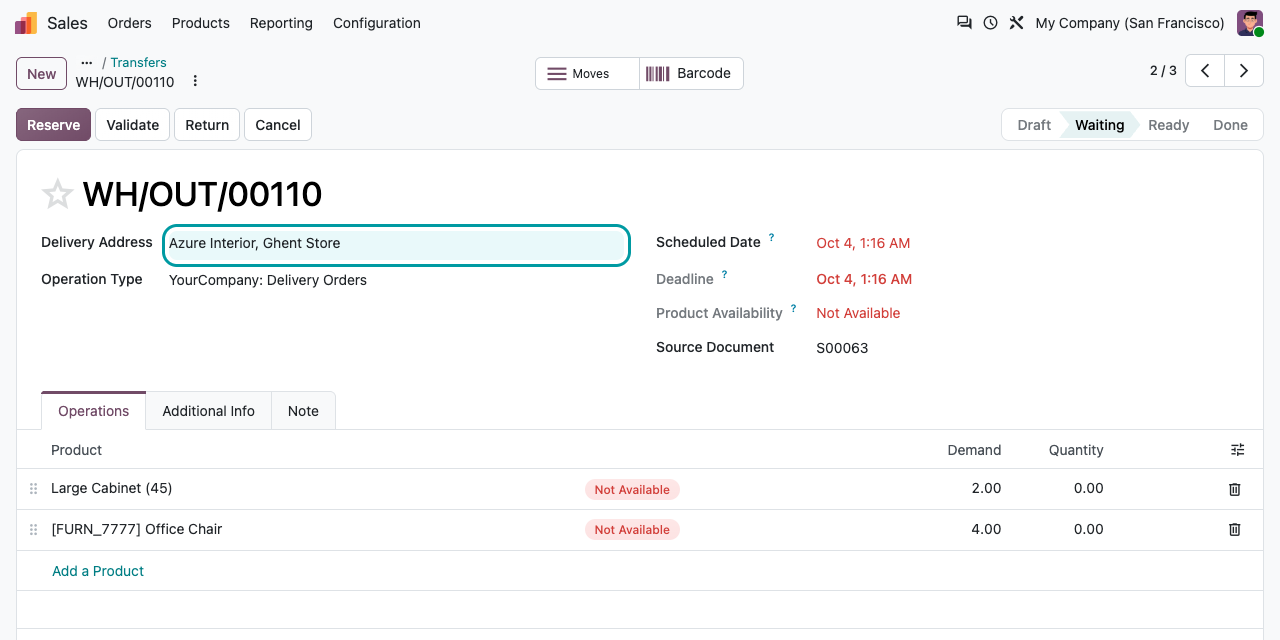
À la confirmation, les lignes sont regroupées par adresse de livraison : chaque adresse reçoit son propre bon de livraison, avec sa propre adresse de livraison et son propre bordereau.
Toujours une seule commande
Toutes les livraisons restent liées au bon de commande (bouton intelligent Livraison) et vous gardez une seule facture pour toute la commande.
À la confirmation
Trois adresses, trois livraisons
La commande ci-dessus crée un bon de livraison par magasin, tous liés au même bon de commande. Chacun ne contient que les produits destinés à cette adresse.
Comment l’utiliser
Cochez, complétez, confirmez
1
Cochez l’option
Sur un devis, cochez Different shipping address by order line, idéalement avant d’ajouter des lignes.
2
Indiquez l’adresse de livraison
Ajoutez vos produits et choisissez une adresse Ship to sur les lignes qui partent ailleurs.
3
Confirmez
Odoo crée un bon de livraison par adresse de livraison. Les lignes ajoutées ensuite à une commande confirmée rejoignent la livraison ouverte de leur adresse.
FAQ
Bon à savoir
Et si je ne coche pas l’option ?
La commande se comporte exactement comme dans Odoo standard : une adresse de livraison, pas de colonne Ship to.
Quelles adresses puis-je choisir ?
N’importe quel contact. La liste n’est pas limitée aux adresses du client : vérifiez donc l’adresse de livraison quand vous la choisissez.
J’ai coché la case après avoir ajouté des lignes.
Les lignes existantes gardent un Ship to vide : complétez-le avant de confirmer, sinon ces lignes partent à l’adresse de livraison de la commande.
Frais de port et documents ?
Les méthodes et frais d’expédition restent par commande, pas par adresse. Le PDF du devis et le portail client n’affichent pas l’adresse de livraison de chaque ligne.
Une question ? Un problème ? Parlez à ceux qui l’ont développé.
Nous vous répondons dans les 8 heures ouvrables.

Écrivez-nous directement à
Publié par
Nalios — Odoo Gold Partner, Belgique — nalios.be