Odoo Cockpit
Pilotez Odoo depuis une seule page : tableaux de bord personnels et d'équipe, actions en un clic, analyses (RFM, Pareto, prévisions...), cockpit pour la vente terrain et un assistant IA facultatif.


Présentation du module

/ Odoo 20 · Productivité
Odoo Cockpit
Tout votre Odoo, un seul écran. Des tableaux de bord personnels et d'équipe construits en quelques clics sur n'importe quelle donnée, des listes de travail avec actions en un clic, neuf analyses prêtes à l'emploi, un cockpit pour la vente terrain et un assistant IA facultatif.

Votre page d'accueil
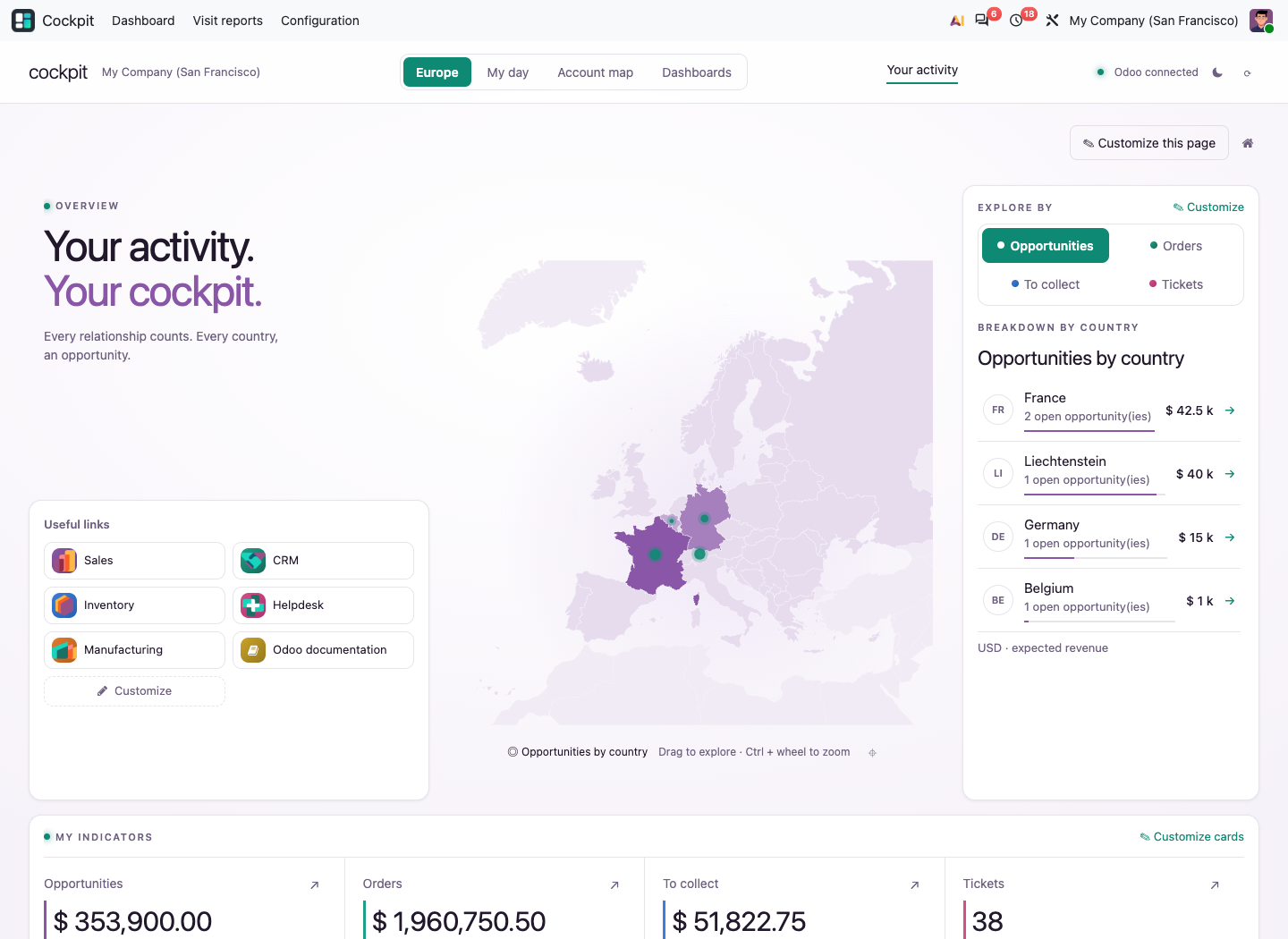
Ouvrez Odoo. Voyez l'essentiel.
Chaque utilisateur arrive sur une page qu'il configure : activité par pays ou région, indicateurs clés, liens utiles et les alertes qui demandent une réponse aujourd'hui.
Couverture
Une app. Tous les besoins du quotidien.
Ce que les utilisateurs obtiennent, et ce que les responsables configurent pour eux.
Mise en place
Opérationnel en 3 étapes
1
Installez et ouvrez Cockpit
Votre page d'accueil est prête immédiatement : carte d'activité, indicateurs, liens utiles et alertes, calculés à partir des apps que vous utilisez déjà.
2
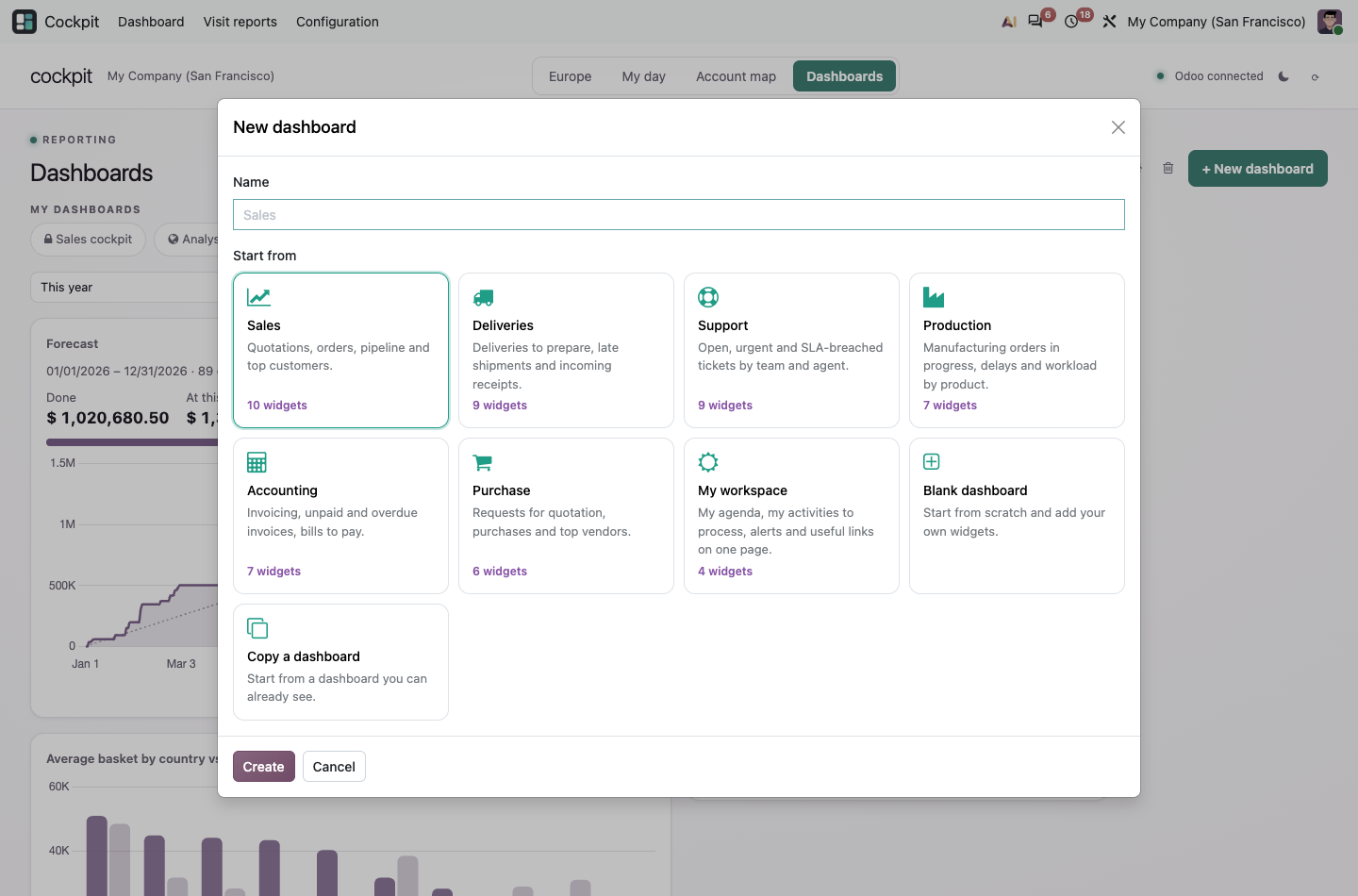
Partez d'un modèle
Ventes, livraisons, support, production, comptabilité, achats ou un espace de travail personnel : chaque tableau de bord est créé avec ses widgets en un clic.
3
Personnalisez-le
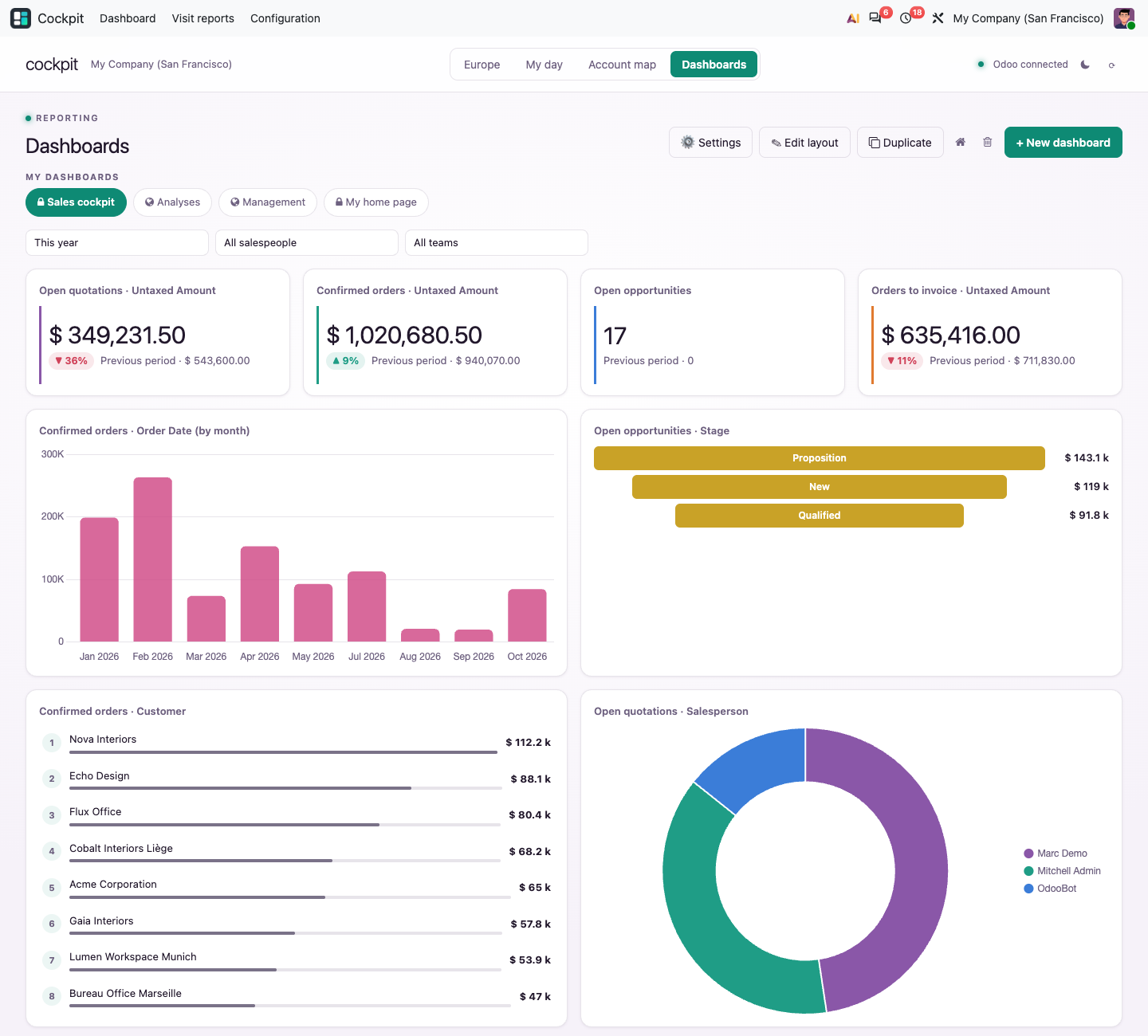
Ajoutez des widgets sur n'importe quelle donnée, glissez-les où vous voulez, partagez un tableau de bord avec votre société ou imposez-le à une équipe.
Points forts
Pourquoi Cockpit est différent
Toutes les données, pas à pas
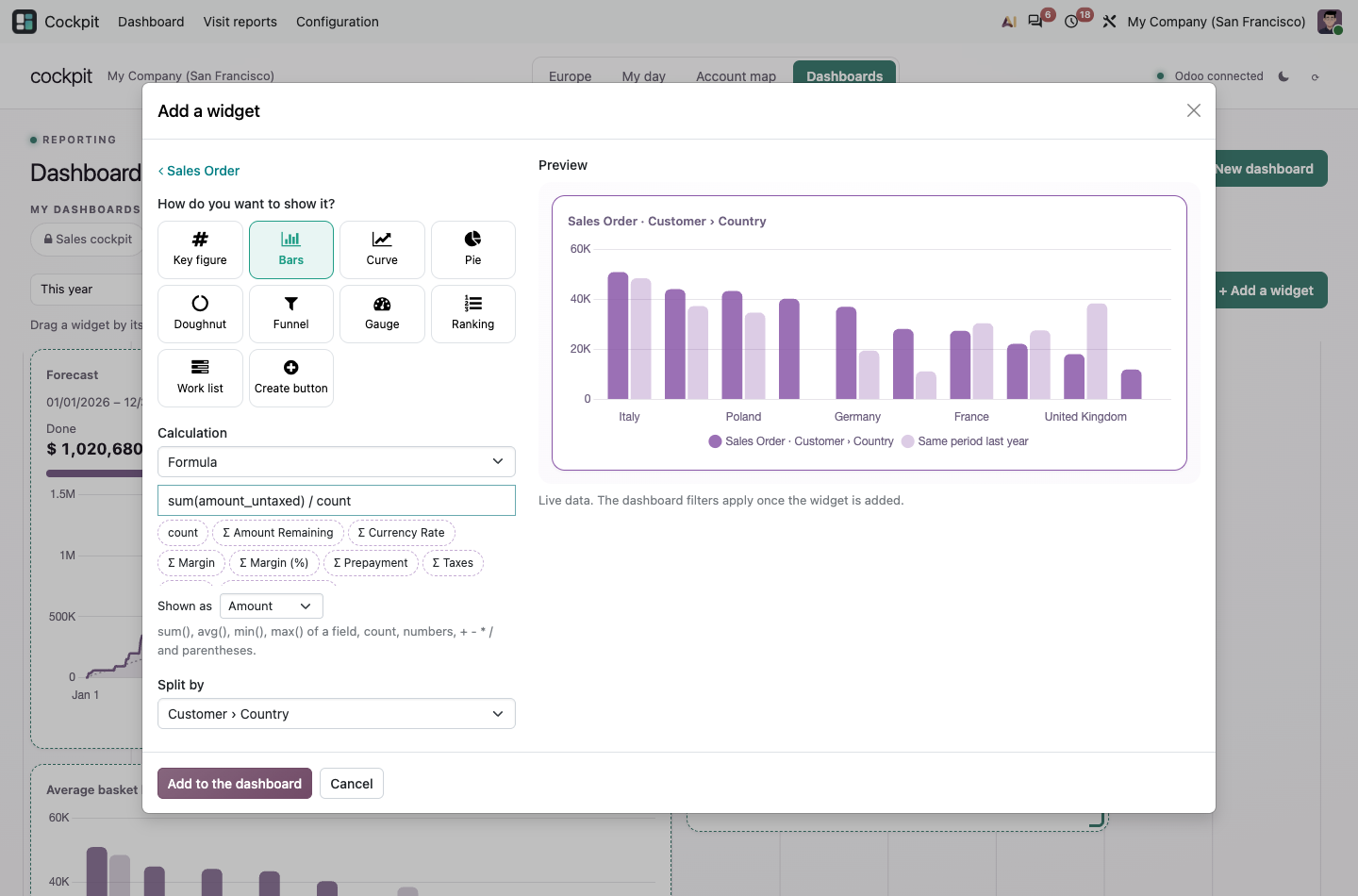
Choisissez n'importe quel modèle Odoo, choisissez comment l'afficher (chiffre clé, barres, courbe, camembert, entonnoir, jauge, classement, liste de travail) et voyez un aperçu en direct. Sans SQL, sans Studio, sans développeur.
De vraies formules
sum(), avg(), min(), max() et count combinés avec + - * / et des parenthèses. Regroupez par champs liés (client › pays) et comparez avec la période précédente ou l'année dernière.
L'action là où vous regardez
Les listes de travail sont dotées de boutons comme Confirmer ou Marquer comme gagné. Les responsables choisissent les boutons ; ils s'exécutent toujours avec les droits de l'utilisateur qui clique.
Des équipes, pas seulement des utilisateurs
Donnez à chaque équipe sa propre page d'accueil et ses tableaux de bord. Les membres les voient toujours et peuvent les dupliquer pour construire leur propre version.
Conçu pour le terrain
Ma journée avec les temps de trajet entre les rendez-vous, une carte des comptes par potentiel, des rapports de visite sur vos propres modèles et des alertes qui suggèrent l'action suivante. Les mêmes formulaires peuvent être remplis sur n'importe quel enregistrement, directement depuis une liste de travail.
Votre IA, votre choix
L'assistant est désactivé par défaut. Activez-le avec votre propre clé pour Anthropic, OpenAI, Gemini, Mistral ou tout service compatible OpenAI. Il propose ; vous décidez.
Analyses
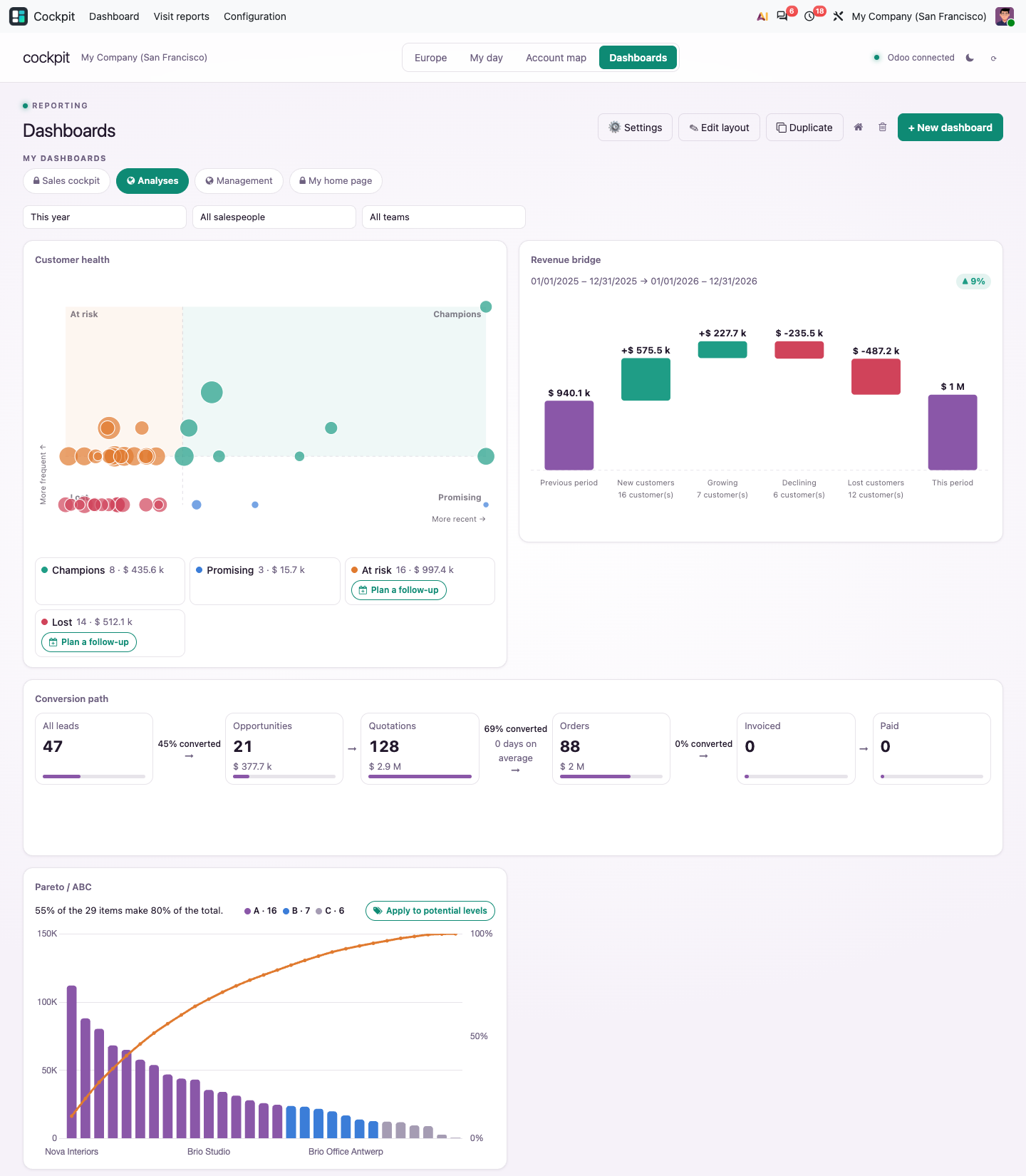
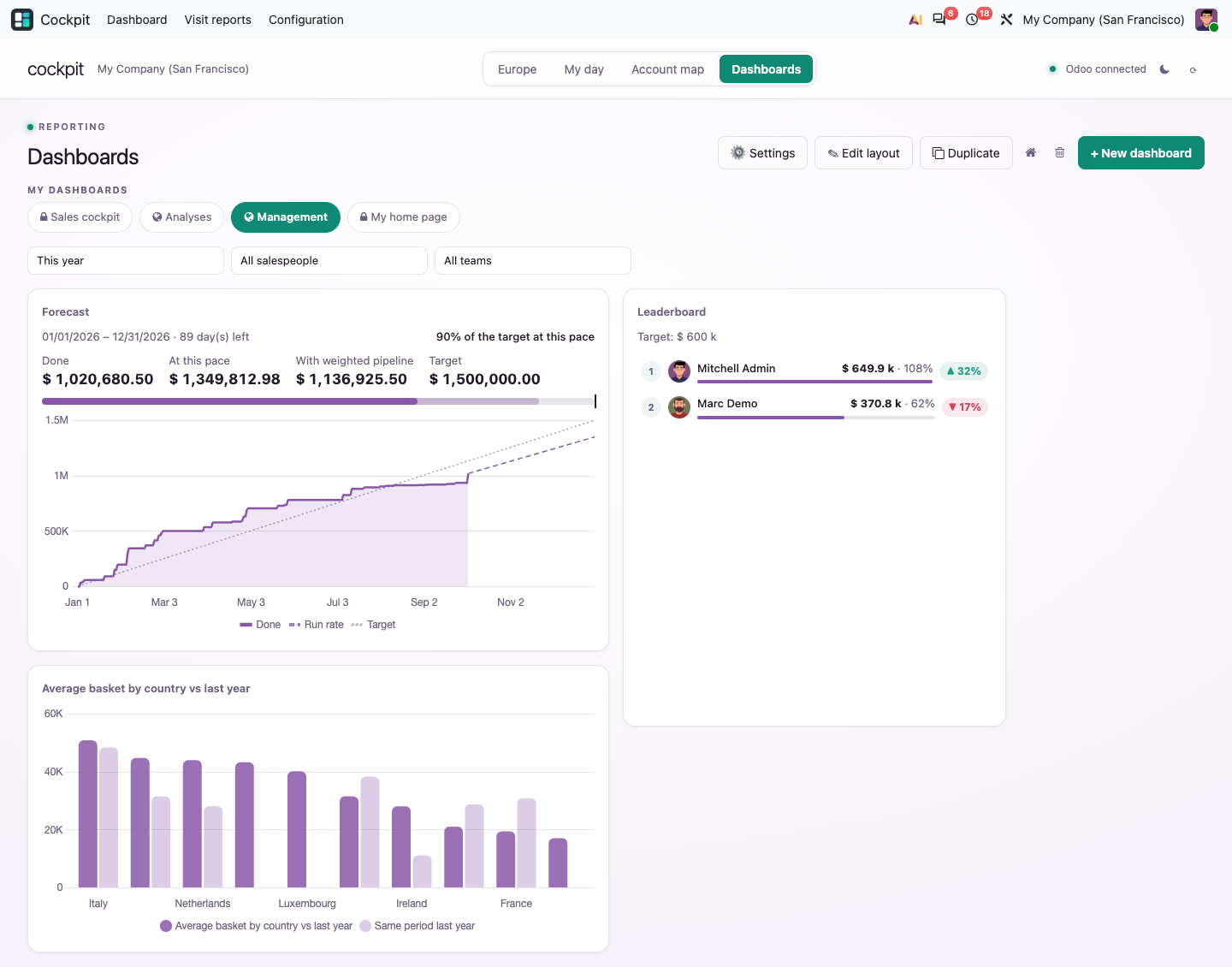
Neuf analyses, prêtes à l'emploi
01
Santé client
Champions, clients à risque et clients perdus, avec des activités de suivi en un clic.
02
Pont du chiffre d'affaires
Pourquoi le résultat a évolué : clients nouveaux, en croissance, en déclin et perdus.
03
Parcours de conversion
De la piste au paiement : volumes, taux de conversion et délais.
04
Pareto / ABC
Les quelques clients ou produits qui font l'essentiel du résultat.
05
Carte de chaleur calendaire
Un carré par jour pour repérer les pics, les creux et les saisons.
06
Matrice de chaleur
Deux dimensions croisées, les cellules les plus fortes mises en évidence.
07
Prévisions
Où vous allez atterrir : réalisé à ce jour, rythme actuel et pipeline pondéré.
08
Classement
Chaque vendeur face à l'objectif et à la période précédente.
09
Chronologie
Les échéances à venir sur une ligne du temps, celles en retard en rouge.
Choisissez une source, déposez-la sur un tableau de bord. Aucune configuration nécessaire.
Assistant IA · facultatif
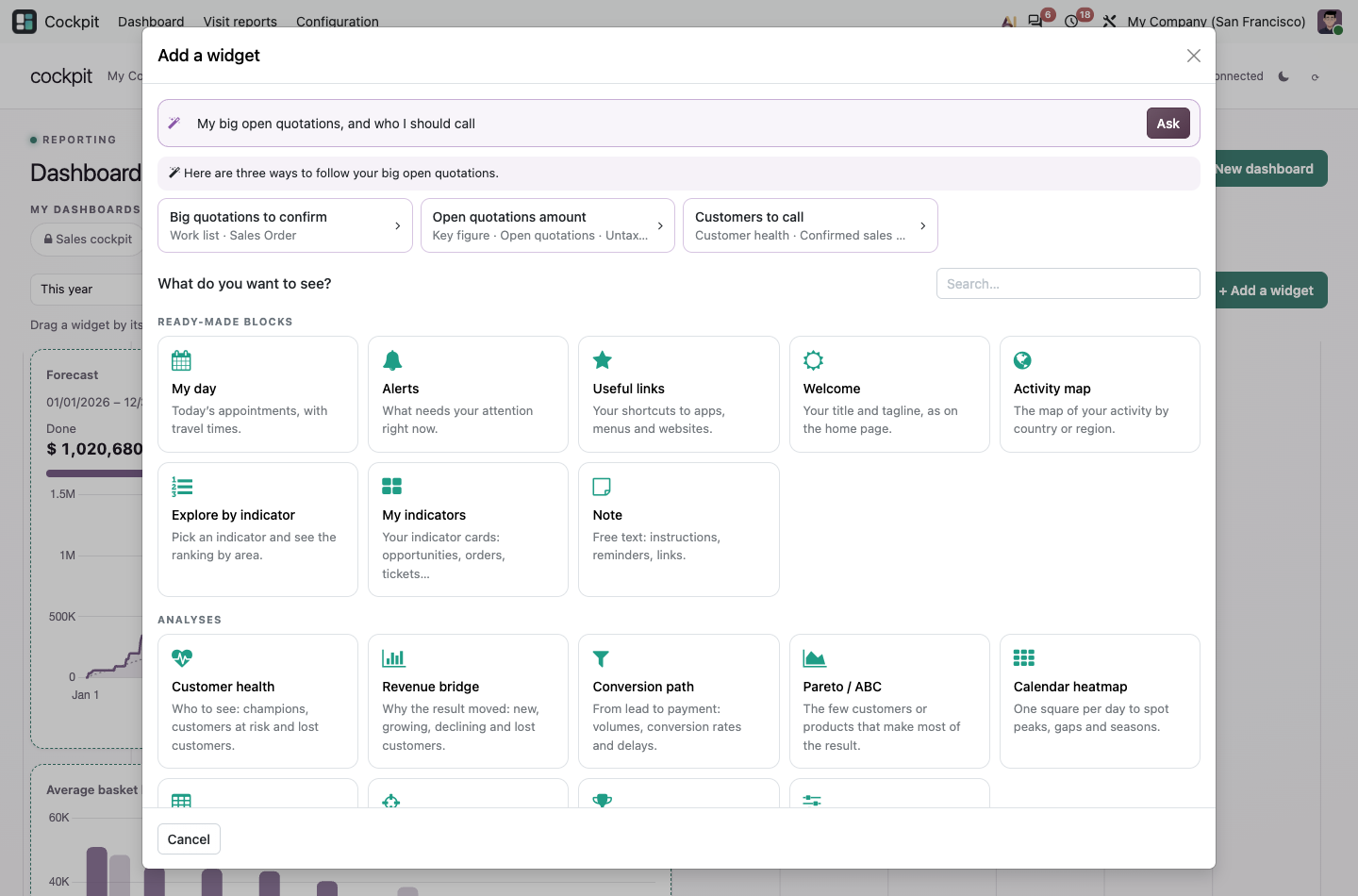
Demandez avec vos mots. Obtenez des widgets.
Décrivez ce que vous voulez suivre. L'assistant propose des widgets construits sur vos vraies données Odoo ; vous les prévisualisez avec vos propres droits d'accès et ajoutez ceux qui vous plaisent. Il est désactivé par défaut et utilise votre propre clé API.
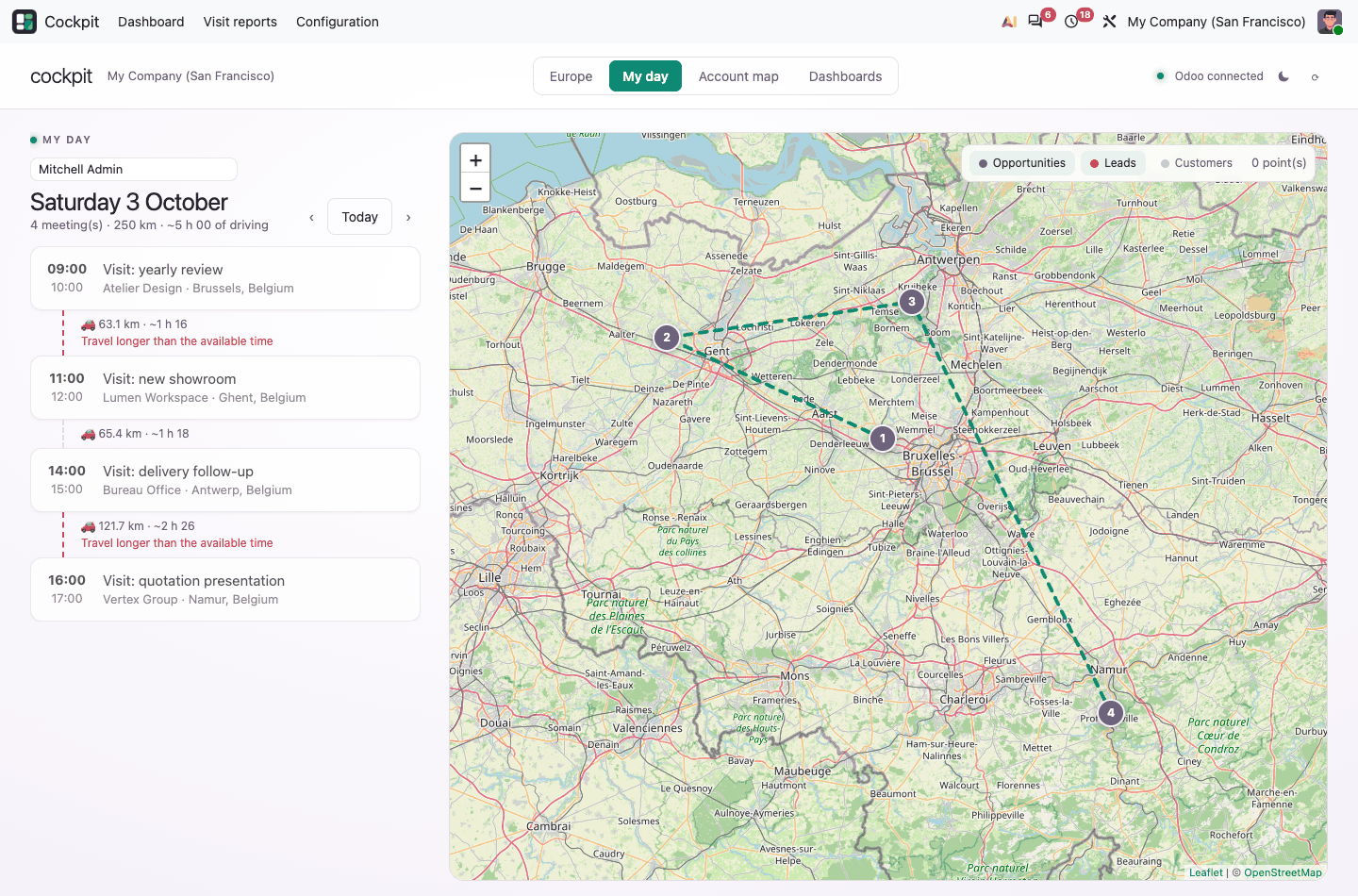
Vous êtes sur la route ?
Ma journée place vos rendez-vous sur une carte avec les temps de trajet et signale ceux que vous ne pouvez pas atteindre à temps. Ouvrez l'itinéraire dans Google Maps ou Waze, voyez les comptes à proximité qui valent une visite, et rédigez le rapport de visite sur votre téléphone, à la voix si vous le souhaitez.
Sous le capot
Points techniques clés
Une question ? Un problème ? Parlez directement à ceux qui l'ont conçu.
Nous vous répondrons sous 8 heures ouvrées.

Écrivez-nous directement à
Publié par
Nalios — Odoo Gold Partner, Belgique — nalios.be