Compression PDF
Réduisez la taille des pièces jointes PDF et de votre filestore avec Ghostscript ou pikepdf, à la demande ou de manière planifiée.


Présentation du module

/ Odoo 20 · Technique
Compression PDF
Réduisez les pièces jointes PDF qui pèsent sur votre filestore, vos sauvegardes et votre stockage Odoo.sh. Lancez-la sur une sélection, ou laissez une action planifiée traiter tout votre historique en arrière-plan. Gratuit.
Ce que fait l'app
Un filestore plus léger, les mêmes documents
Factures fournisseurs, catalogues, scans et pièces jointes d'e-mails s'accumulent pendant des années. Ce module les recompresse sur place.
À la demande
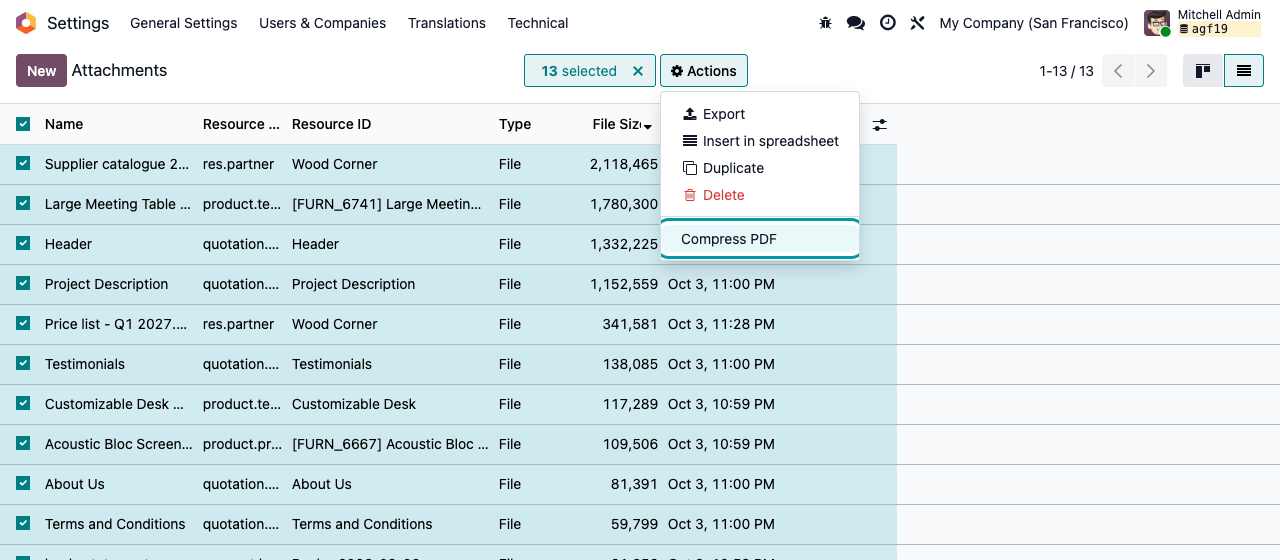
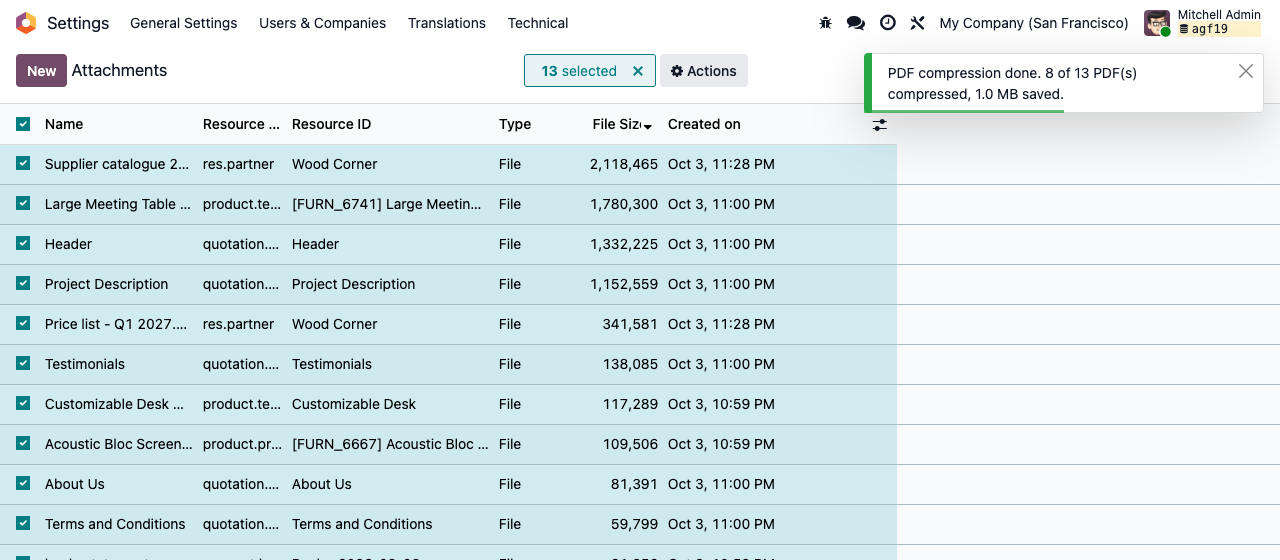
Sélectionnez des pièces jointes, puis Actions › Compresser le PDF. Une notification vous indique combien de PDF ont été compressés et combien de Mo vous avez gagnés.
En arrière-plan
Activez l'action planifiée : elle prend les 50 PDF non traités les plus anciens à chaque exécution et recommence jusqu'à ce que votre historique soit terminé, puis traite les nouveaux PDF chaque jour.
Le meilleur des deux moteurs
Ghostscript sous-échantillonne les images (gros gains sur les scans). pikepdf recompresse les flux sans perte. Quand les deux sont installés, le plus petit résultat l'emporte.
Sûr par défaut
Un fichier n'est remplacé que lorsque le résultat est au moins 5% plus petit. Chaque PDF est marqué une fois traité : il n'est donc jamais compressé deux fois.
Des chiffres réels
Avant et après, sur une base de démo
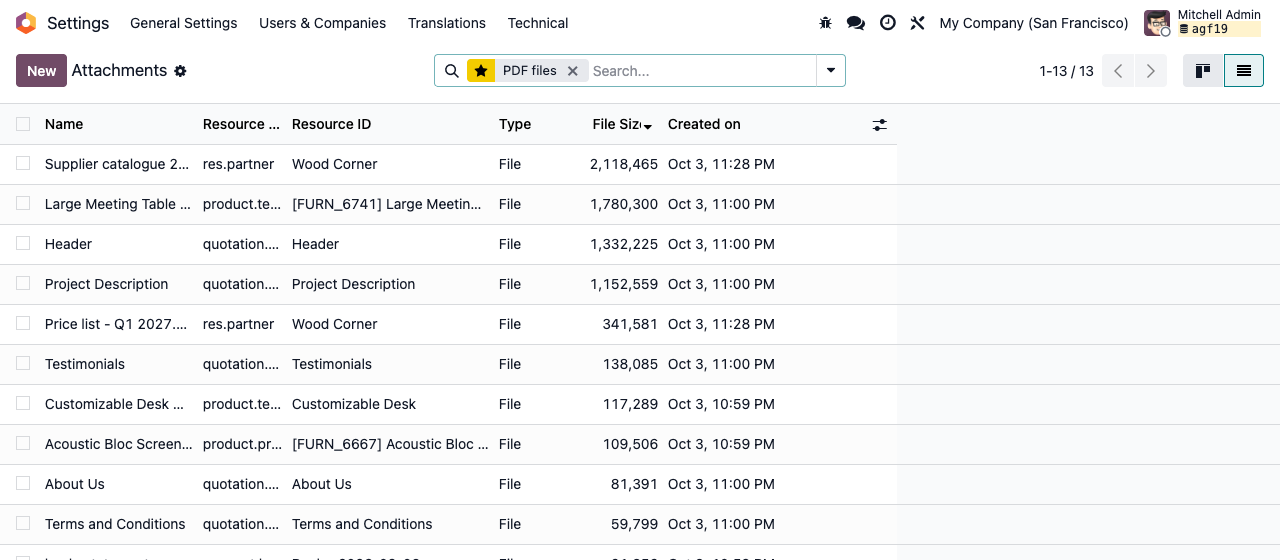
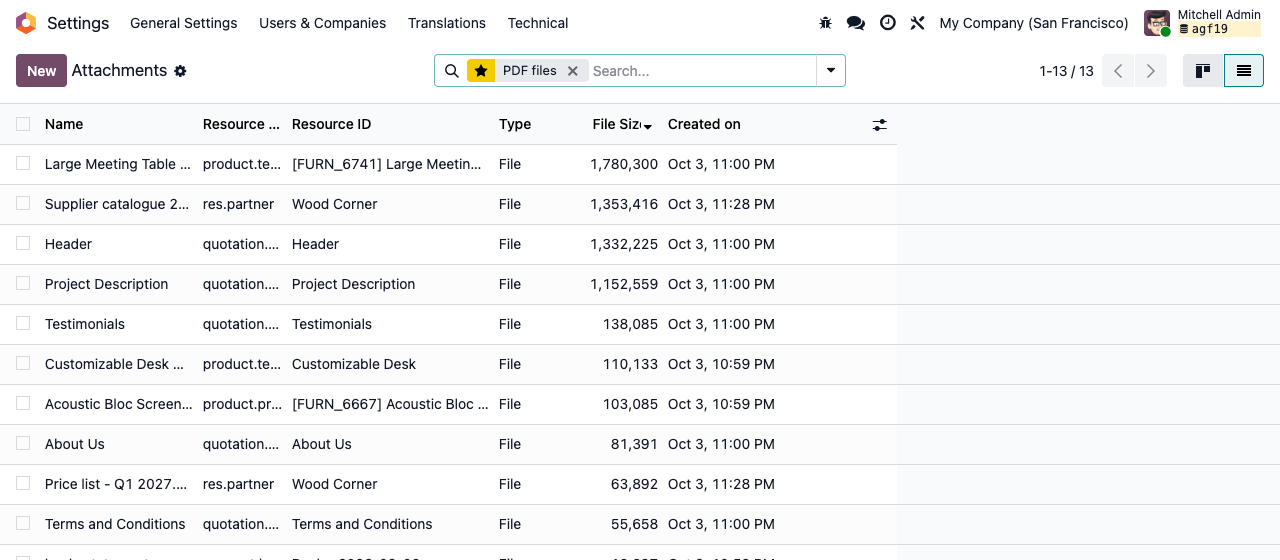
Données de démo Odoo 19 avec pikepdf uniquement, sans Ghostscript : 8 PDF sur 13 réécrits, 1,0 Mo gagné. Le catalogue fournisseur de 2,1 Mo est descendu à 1,35 Mo et la liste de prix de 342 Ko à 64 Ko ; les PDF déjà optimisés sont restés tels quels. Les documents scannés diminuent bien davantage avec Ghostscript.
Avant : pièces jointes PDF triées par taille
Après : les mêmes pièces jointes, compressées
Configuration
Installez un moteur, puis compressez
1
Ajoutez un moteur
Installez Ghostscript (gs) sur le serveur et/ou la bibliothèque Python pikepdf (sur Odoo.sh, ajoutez pikepdf à requirements.txt). Au moins l'un des deux est requis.
2
Compressez une sélection
Mode développeur, puis Paramètres › Technique › Structure de la base de données › Pièces jointes. Sélectionnez des PDF, puis Actions › Compresser le PDF.
3
Automatisez-la
Paramètres › Technique › Automatisation › Actions planifiées › “Attachments: compress PDFs” : activez-la. Elle est désactivée par défaut.
Sous le capot
Comment ça fonctionne
Lisez ceci avant de tout compresser
Le fichier original est remplacé et ne peut pas être restauré après le nettoyage. Ghostscript est avec perte : les images sont sous-échantillonnées et le fichier est réécrit en PDF 1.4, la conformité PDF/A peut donc être perdue. Toute réécriture, quel que soit le moteur, casse les signatures numériques. Il n'y a pas de règle d'exclusion par modèle ou par nom : testez d'abord sur une copie de votre base de données, et gardez les documents signés hors du périmètre.
Une question ? Un problème ? Parlez à ceux qui l'ont conçu.
Nous vous répondrons sous 8 heures ouvrées.

Écrivez-nous directement à
Publié par
Nalios — Odoo Gold Partner, Belgique — nalios.be