Terminal SSH & gestionnaire de serveurs
Connectez-vous à vos serveurs depuis Odoo : carnet d'adresses SSH, terminal web et routines de commandes enregistrées.


Présentation du module

/ Odoo 20 · Administration
Terminal SSH
Vos serveurs dans un carnet d'adresses Odoo, un terminal web à portée de clic, et des routines enregistrées pour les vérifications que vous lancez chaque semaine. L'accès est limité aux personnes que vous choisissez.

Ce que fait le module
Vos serveurs, à un clic d'Odoo
Les équipes support et exploitation conservent les informations de connexion dans des tableurs et des gestionnaires de mots de passe, puis retapent les mêmes commandes. SSH Manager regroupe les deux dans Odoo.
Un carnet d'adresses de serveurs
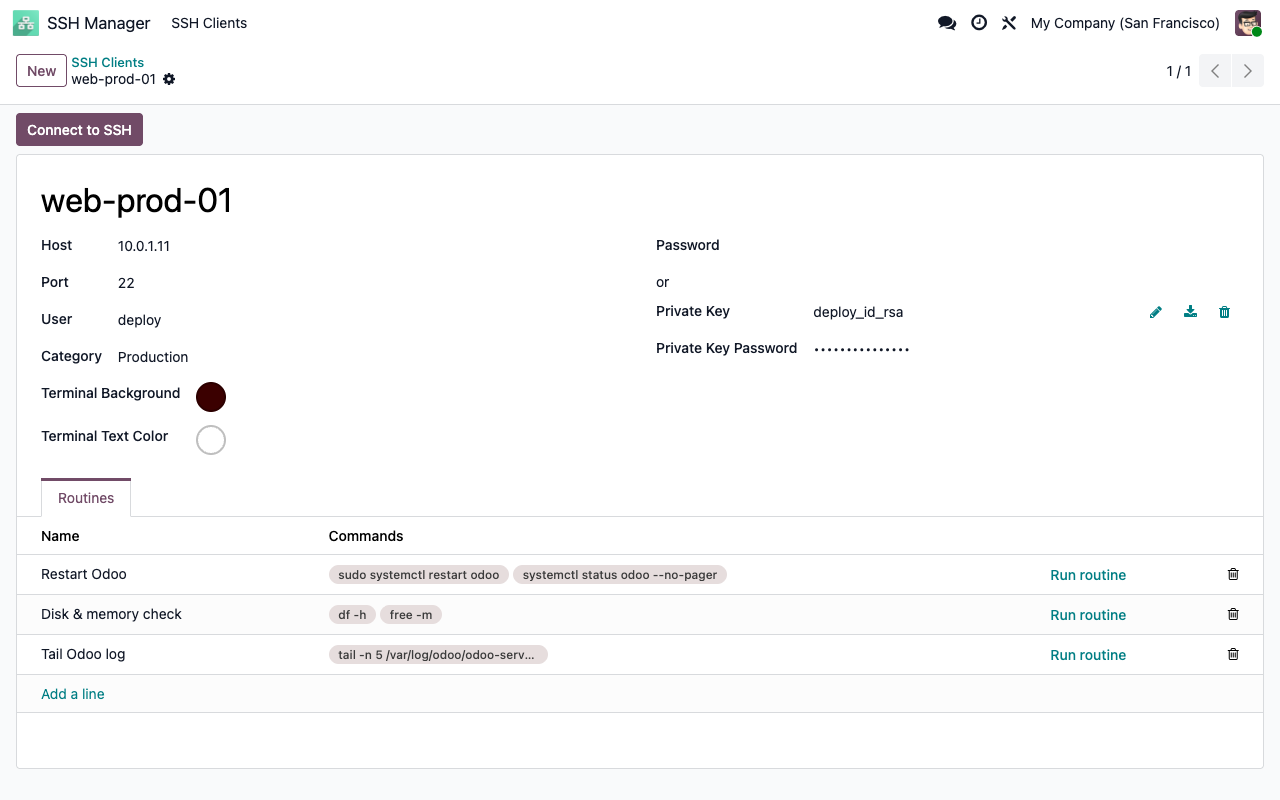
Nom, hôte, port, utilisateur, mot de passe ou clé privée RSA avec sa phrase secrète, et une catégorie comme Production ou Staging pour regrouper la liste.
Un terminal dans le navigateur
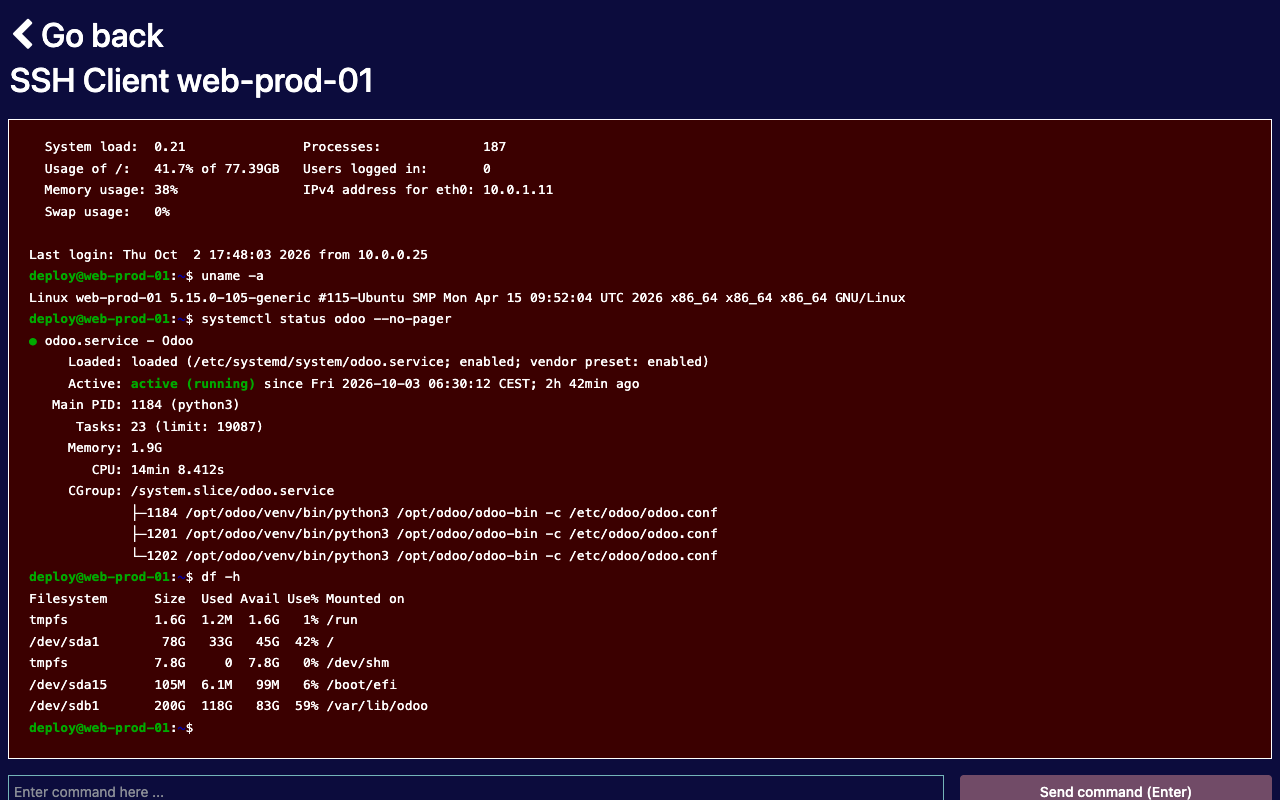
Cliquez sur Connect to SSH : un terminal plein écran s'ouvre avec la bannière du serveur. Tapez une commande, appuyez sur Entrée, lisez la sortie avec ses couleurs.
Des routines pour les vérifications répétées
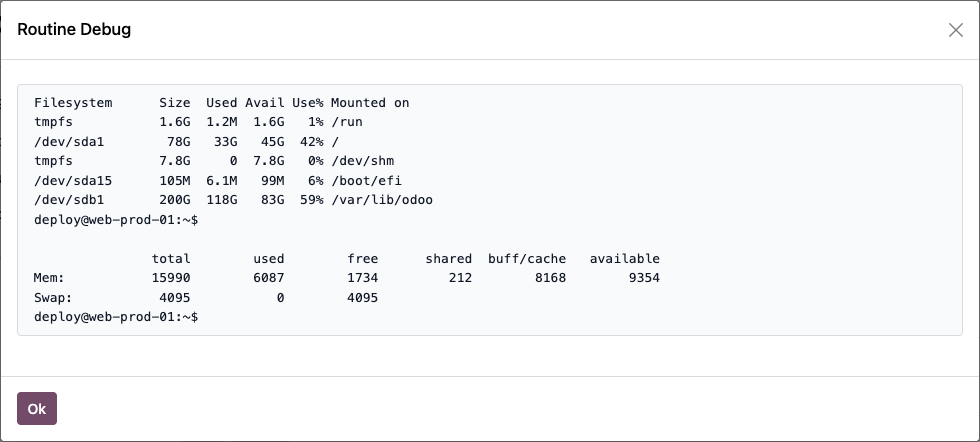
Enregistrez une liste ordonnée de commandes par serveur (redémarrer un service, vérifier le disque et la mémoire, suivre un log) et lancez-la en un clic. La sortie s'ouvre dans une fenêtre pop-up.
Rouge signifie production
Définissez la couleur de fond et de texte du terminal par serveur, pour que personne ne confonde le serveur de base de données de production avec celui de staging.
Routines
Écrivez les commandes une fois, lancez-les à la demande
Chaque serveur a un onglet Routines. Les commandes sont ordonnées par glisser-déposer et exécutées l'une après l'autre ; la sortie combinée s'affiche quand la dernière est terminée.
Mise en place
Prêt en trois étapes
1
Installez les bibliothèques et le module
Le serveur Odoo a besoin des bibliothèques Python paramiko et ansi2html. Installez ensuite SSH Manager.
2
Donnez l'accès
Seuls les membres du groupe Has access to SSH voient l'app. L'administrateur est ajouté à l'installation ; ajoutez les autres utilisateurs depuis Paramètres > Utilisateurs.
3
Enregistrez vos serveurs
SSH Manager > SSH Clients > Nouveau. Renseignez la connexion, choisissez une catégorie et des couleurs, ajoutez des routines, puis cliquez sur Connect to SSH.
Bon à savoir
Des limites en toute transparence
Puis-je lancer vim, top ou une invite de mot de passe sudo ?
Non. Le terminal envoie une commande et affiche ce que le serveur répond. Les programmes interactifs et les invites qui attendent une saisie ne sont pas pris en charge. La sortie est lue par courtes interrogations : une commande très longue peut donc revenir en plusieurs parties.
D'où partent les connexions ?
Du serveur Odoo, pas de votre ordinateur. Le serveur Odoo doit pouvoir joindre vos hôtes (pare-feu, VPN, port).
Quelles clés sont prises en charge ?
Les mots de passe, ou les clés privées RSA avec une phrase secrète facultative. Les clés Ed25519 et ECDSA ne sont pas prises en charge. Les clés d'hôte sont acceptées automatiquement.
Qui peut voir les identifiants ?
Les mots de passe et les clés sont stockés dans la base de données Odoo et lisibles par chaque membre du groupe « Has access to SSH ». Gardez ce groupe restreint. Les commandes exécutées ne sont pas journalisées.
Est-ce que cela fonctionne avec plusieurs workers Odoo ?
Les routines ouvrent la connexion et s'exécutent en une seule requête : elles fonctionnent donc partout. Le terminal interactif garde sa session dans le processus Odoo qui l'a ouverte : avec plusieurs workers, une commande ultérieure peut atteindre un autre worker et échouer. Il est le plus fiable sur les serveurs à un seul worker.
Où gérer les catégories ?
Les catégories se créent directement depuis le champ Catégorie d'un serveur. Il n'y a pas de menu séparé pour elles.
Une question ? Un problème ? Parlez directement à ceux qui l'ont conçu.
Nous vous répondrons sous 8 heures ouvrées.

Écrivez-nous directement à
Publié par
Nalios — Odoo Gold Partner, Belgique — nalios.be