Assortiments clients B2B
Assortiments de produits propres à chaque client : signalez ou bloquez sur les devis les produits hors assortiment, imprimez les codes articles du client, soyez averti avant un déréférencement.


Présentation du module

/ Odoo 20 · Ventes
Chaque client, son propre catalogue
Grossistes, fournisseurs horeca et distributeurs B2B négocient une gamme avec chaque client. Customer Assortments intègre cette gamme dans Odoo : les produits hors gamme sont signalés ou bloqués sur les devis, les codes articles propres au client sont imprimés sur chaque document, et votre boutique en ligne ne montre à chaque client que ce qu’il peut acheter.
Assortiments
La gamme négociée, en un seul endroit
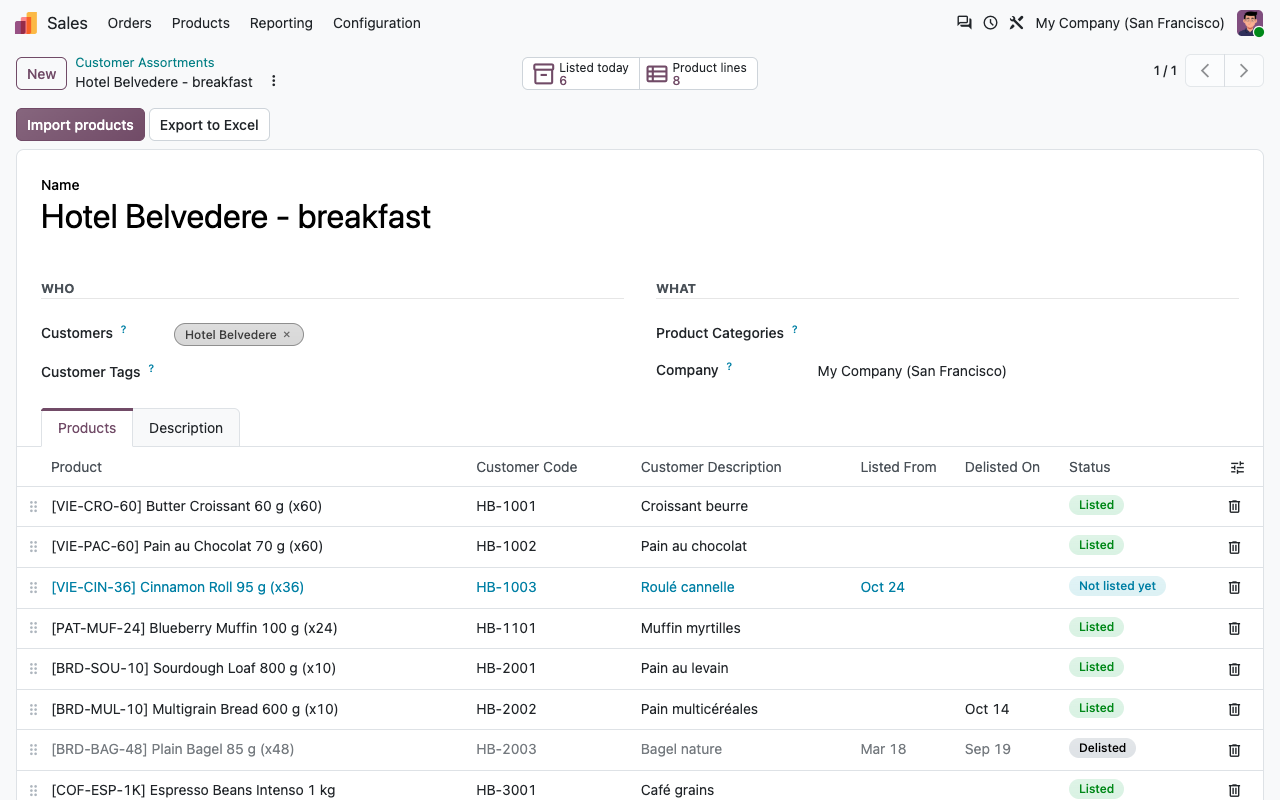
Un assortiment est une liste nommée de produits et de catégories de produits. Conçu pour les grossistes, fournisseurs horeca, centrales d’achat et distributeurs qui vendent une gamme différente à chaque client.
Produits et catégories
Listez les produits un par un, ou ajoutez des catégories de produits entières (sous-catégories comprises). Une ligne produit peut exclure un produit d’une catégorie, par exemple lorsqu’il est déréférencé.
Codes et libellés client
Chaque ligne produit contient le code article et la description propres au client, tels que le client les commande.
Dates de référencement et de déréférencement
Un produit peut être référencé à partir d’une date et déréférencé à une autre. Le statut indique Référencé, Pas encore référencé ou Déréférencé.
Attribué selon votre façon de vendre
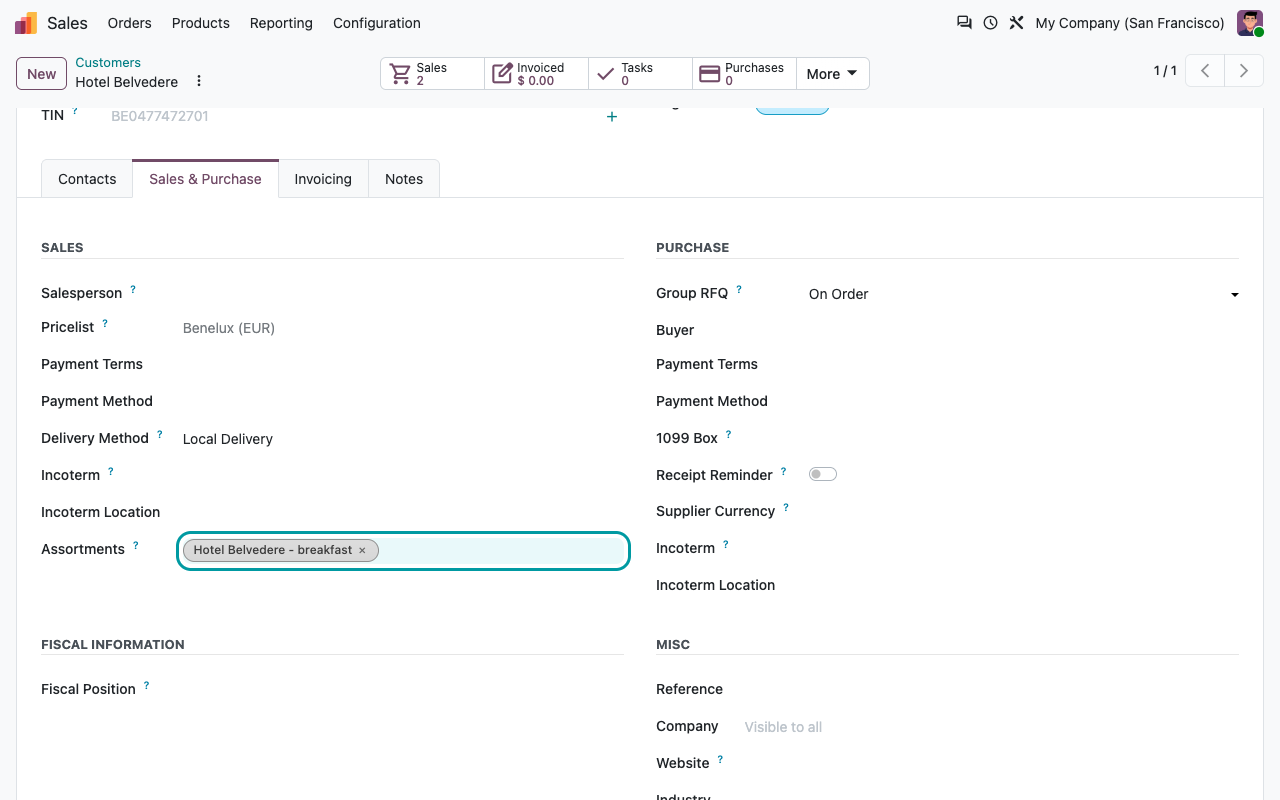
À un client, à une société (ses contacts et adresses de livraison en héritent) ou à une étiquette client comme Horeca. Plusieurs assortiments d’un même client s’additionnent.
Devis
Les produits hors gamme ne passent jamais inaperçus
Sur les devis, chaque ligne est vérifiée par rapport aux assortiments du client à la date de la commande.
Signalé sur la ligne
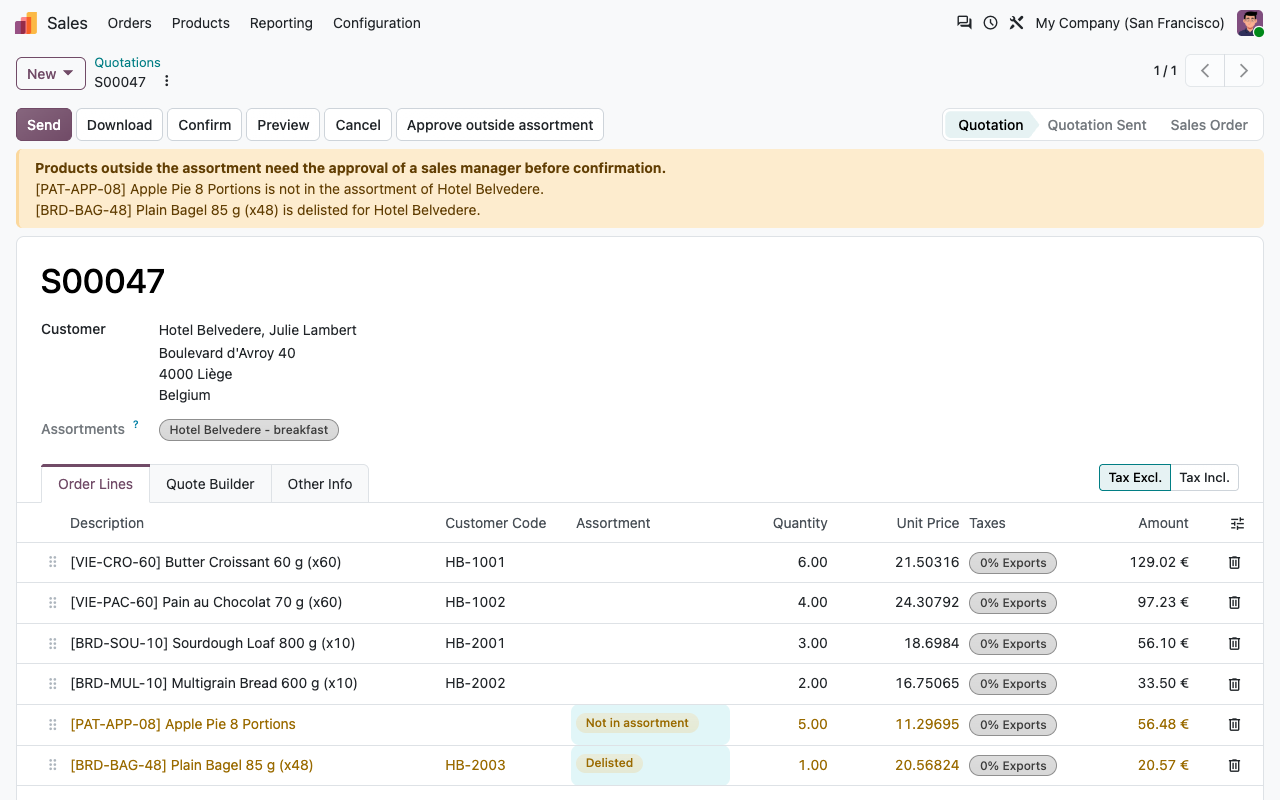
Les lignes hors assortiment sont mises en évidence avec Hors assortiment, Pas encore référencé ou Déréférencé, un avertissement s’affiche lors du choix du produit, et un bandeau les liste en haut du devis.
Avertissement ou blocage
À vous de choisir : un simple avertissement, ou les vendeurs ne peuvent pas confirmer le devis tant que les produits hors gamme ne sont pas retirés ou approuvés.
Approbation par un responsable
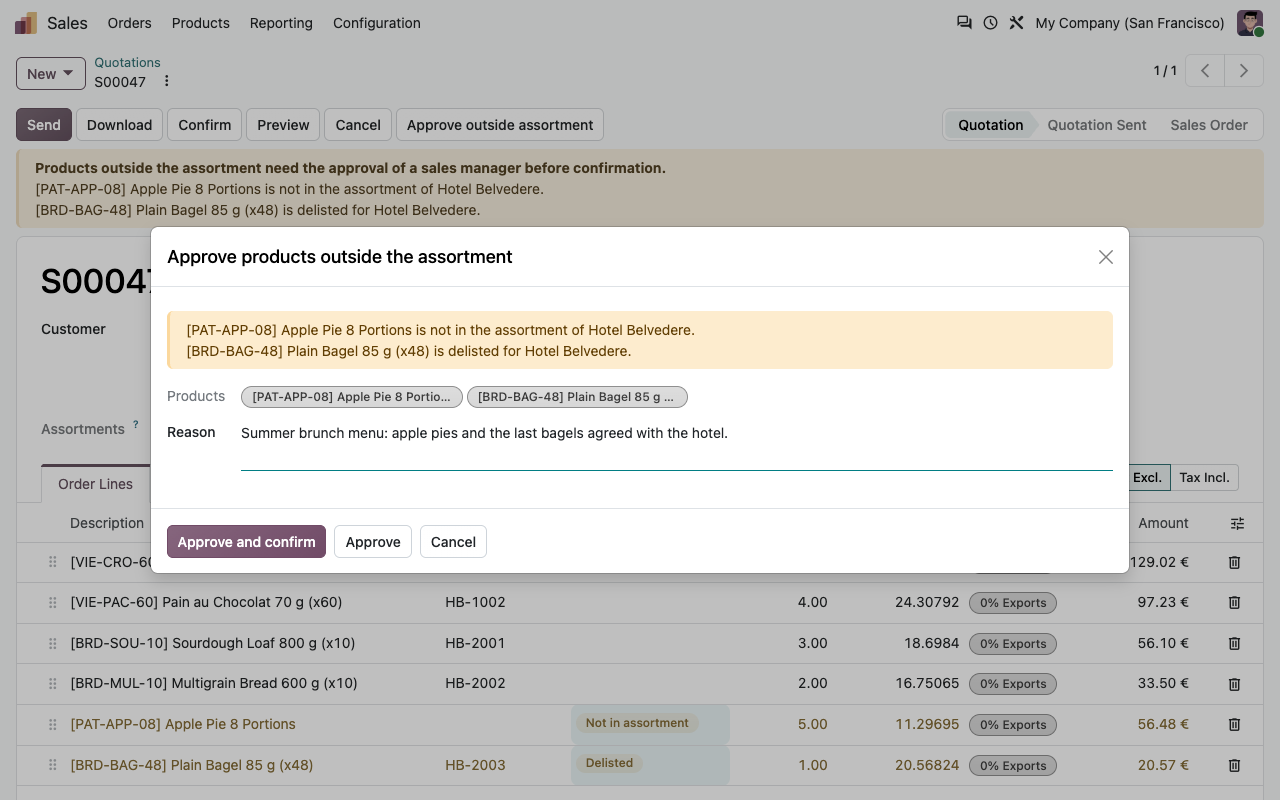
Un responsable commercial clique sur Approuver hors assortiment et indique un motif. Les produits et le motif sont consignés dans le chatter. L’approbation ne couvre que ces produits.
Les commandes en ligne passent librement
Les signatures via le portail et les paiements en ligne ne sont pas bloqués : sur la boutique en ligne, l’add-on eCommerce maintient déjà les clients dans leur assortiment.
Contrôle
Approuvez avec un motif, recherchez dans la gamme
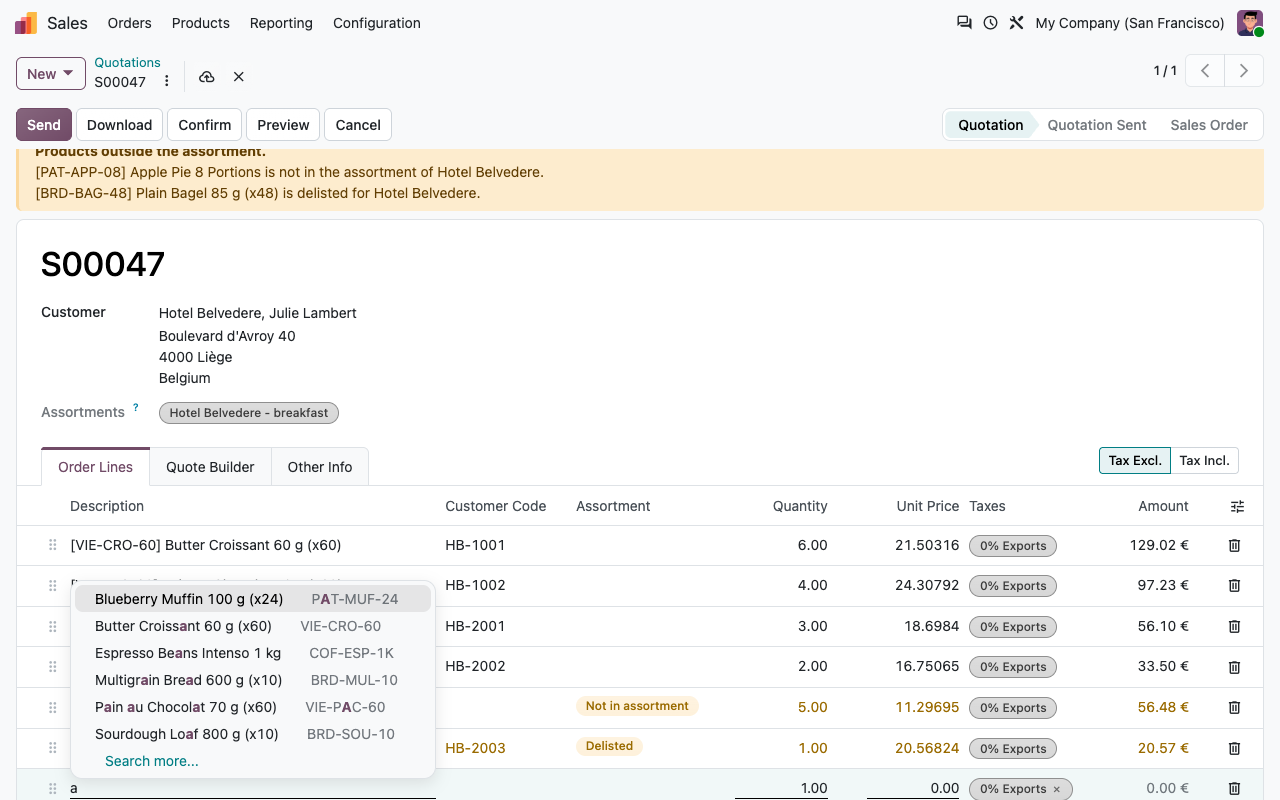
Les approbations sont tracées dans le chatter. Avec le paramètre Restreindre la recherche de produits, le champ produit des lignes de devis ne propose que l’assortiment du client (le catalogue produits du devis aussi, à partir d’Odoo 17).
Un responsable commercial approuve des produits hors assortiment avec un motif
La recherche de produits d’une ligne de devis ne propose que l’assortiment
Documents
Les codes du client sur chaque document
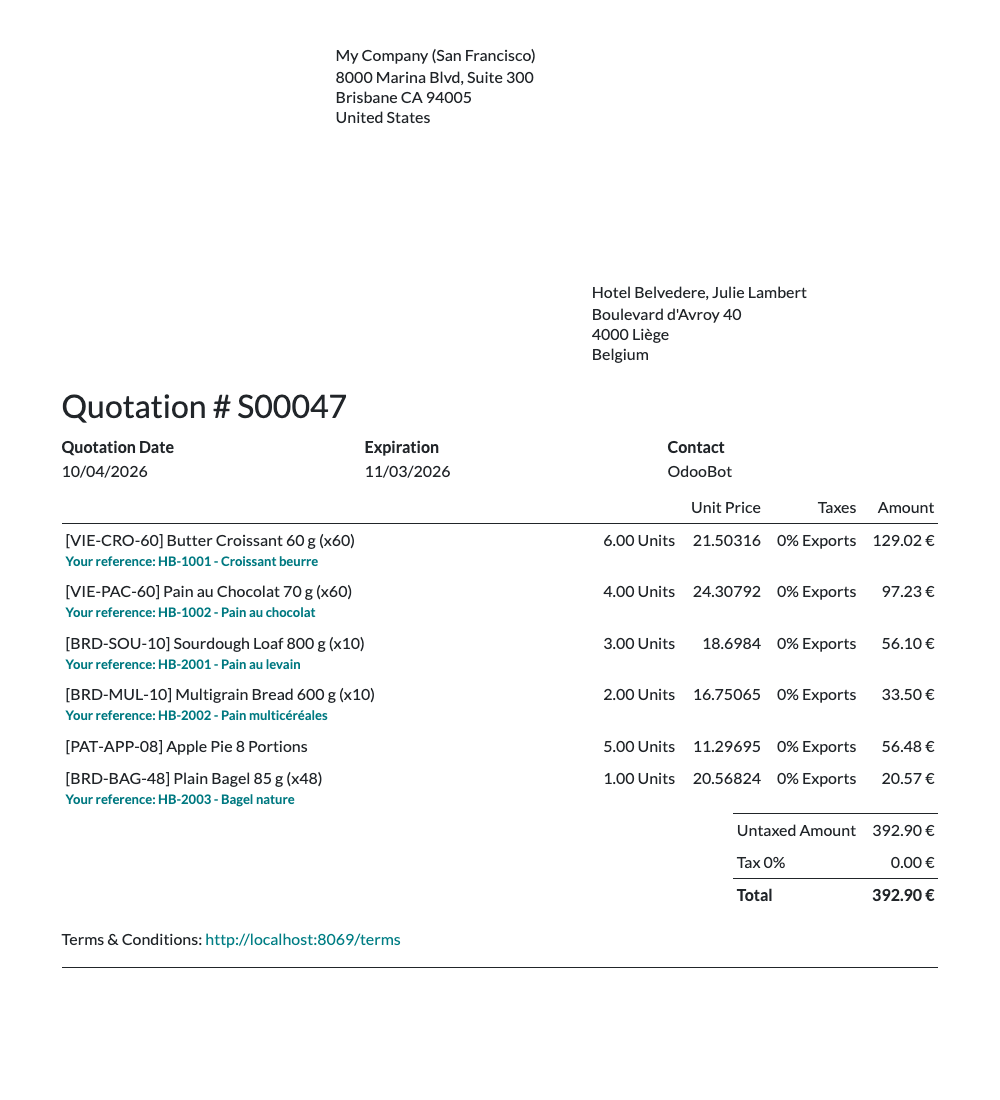
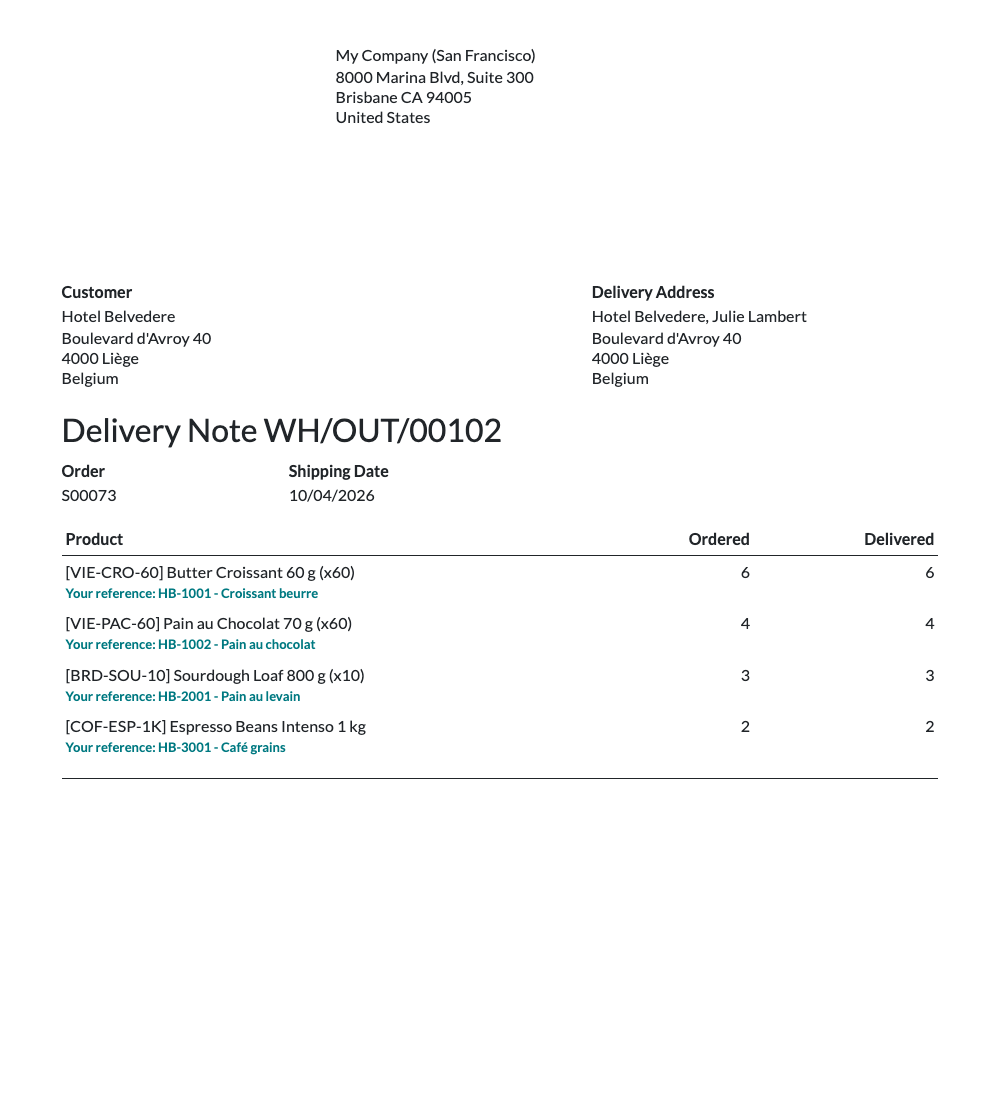
Lorsque l’assortiment contient un code ou une description client, celui-ci est imprimé sous le produit en tant que Votre référence sur les devis, bons de commande, bons de livraison et factures. Il est enregistré sur les lignes de commande et de facture : les modifications ultérieures de l’assortiment ne réécrivent pas les documents passés.
Devis avec les références propres du client
Bon de livraison avec les références propres du client
Au quotidien
Excel en entrée, Excel en sortie
Les clients envoient leur gamme sous forme de tableur. Importez-la, et réexportez-la quand ils demandent une mise à jour.
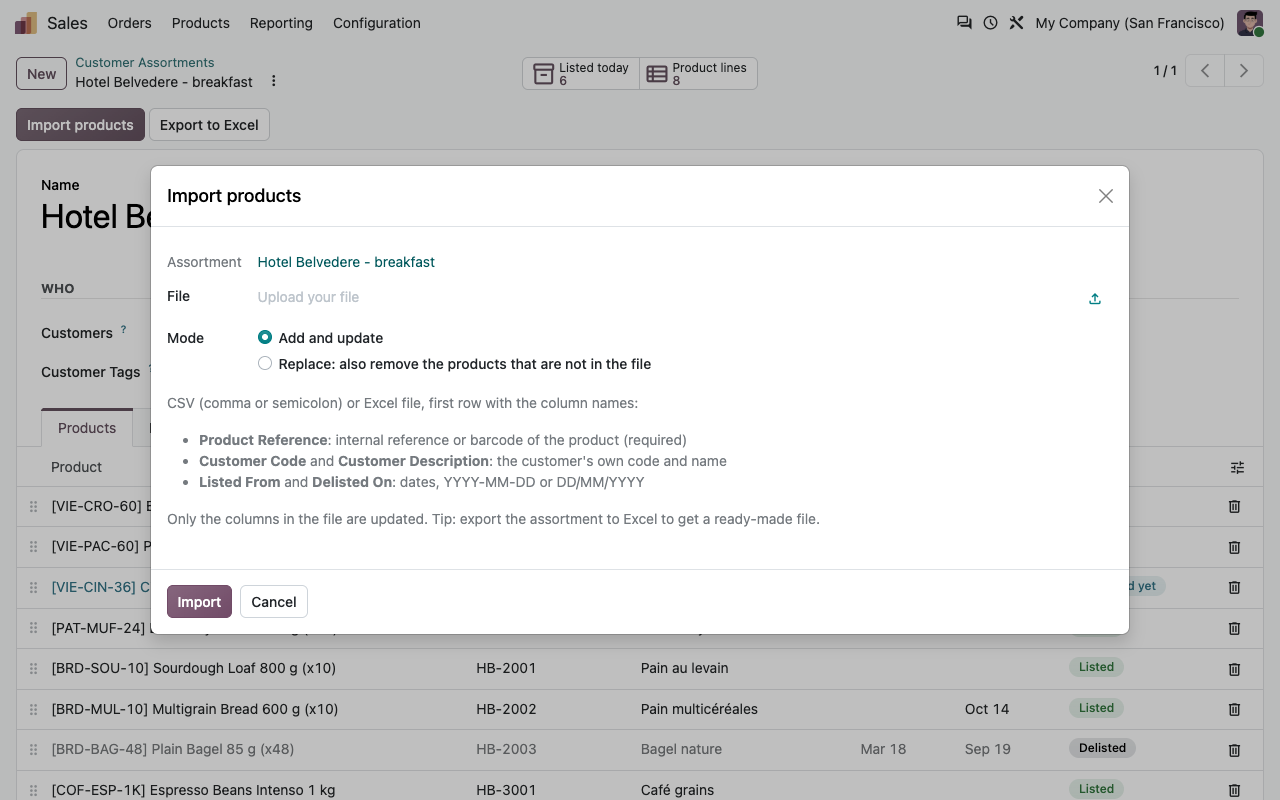
Import CSV ou Excel
Colonnes : référence produit (référence interne ou code-barres), code client, description client, référencé à partir du, déréférencé le. Noms de colonnes en anglais et en français, dates au format AAAA-MM-JJ ou JJ/MM/AAAA.
Ajouter, mettre à jour ou remplacer
Seules les colonnes présentes dans le fichier sont mises à jour. En mode Remplacer, les produits absents du fichier quittent l’assortiment. Les références inconnues sont listées, le reste est importé.
Export vers Excel
Un clic et l’assortiment est exporté en fichier Excel au même format : un modèle tout prêt à envoyer au client.
Alerte de déréférencement
Chaque nuit, les devis ouverts contenant des produits déréférencés dans les prochains jours (14 par défaut) reçoivent une activité Déréférencement pour leur vendeur, avec les produits et leurs dates.
Vue d’ensemble
Chaque ligne, chaque client
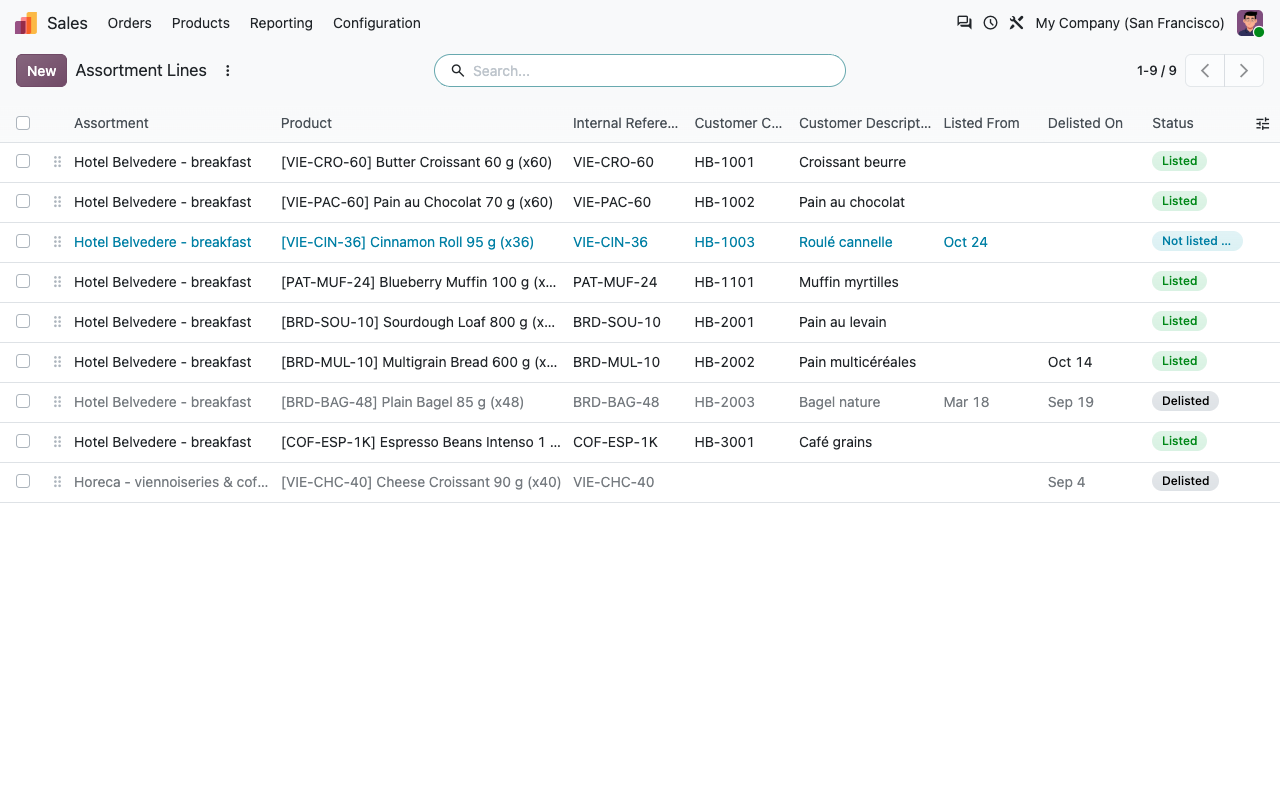
Ventes > Produits > Lignes d’assortiment liste toutes les lignes avec des filtres (référencé, pas encore référencé, déréférencé, bientôt déréférencé). La fiche client affiche ses assortiments, y compris ceux qu’il reçoit de sa société ou de ses étiquettes.
Toutes les lignes d’assortiment avec leur statut
Assortiments d’un client
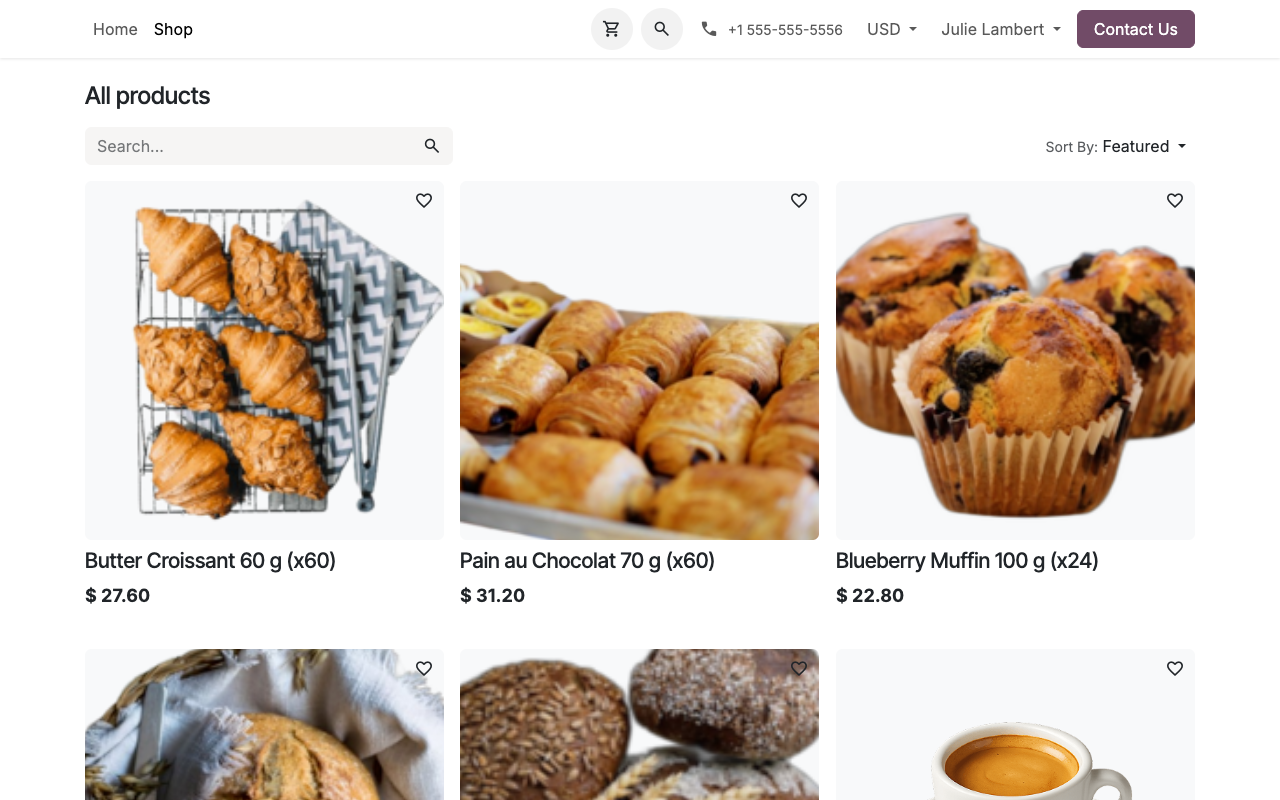
Add-on eCommerce
Une boutique en ligne par client
L’add-on eCommerce gratuit s’installe automatiquement lorsque vous utilisez eCommerce. Les clients connectés ne voient et n’achètent que les produits de leur assortiment.
Boutique, recherche et pages
Listes de produits, recherche, snippets produits, accessoires et produits alternatifs n’affichent que l’assortiment. L’URL d’un autre produit renvoie une page 404.
Vérifié côté serveur
Le panier refuse les autres produits même en cas d’appel direct, et le paiement est bloqué tant que le panier contient des produits hors assortiment (par exemple après la connexion du client).
Visiteurs non connectés
Par site web : ils voient tous les produits, aucun produit (connexion requise pour voir le catalogue) ou les produits d’un assortiment public.
Votre équipe voit tout
Les utilisateurs internes ne sont jamais limités sur la boutique en ligne.
Mise en place
Prêt en dix minutes
1
Choisissez les règles
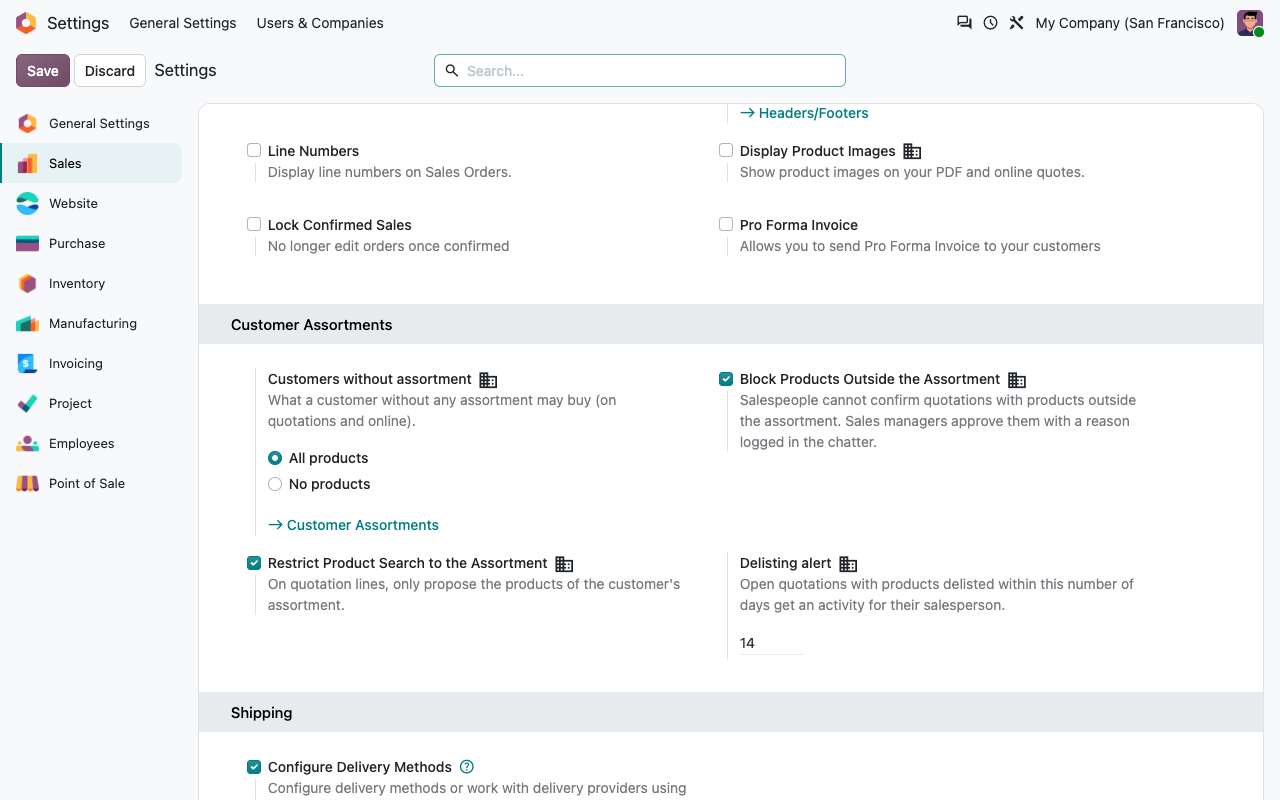
Ventes > Configuration > Paramètres > Assortiments clients : ce que peuvent acheter les clients sans assortiment, avertissement ou blocage, recherche de produits restreinte, alerte de déréférencement.
2
Créez les assortiments
Ventes > Produits > Assortiments clients : ajoutez des catégories et des produits, ou importez le fichier du client.
3
Attribuez-les
Sélectionnez des clients, des sociétés ou des étiquettes client sur l’assortiment, ou sur la fiche client.
4
Ouvrez la boutique en ligne
Paramètres du site web : choisissez ce que voient les visiteurs non connectés. Les clients se connectent via le portail.
Sous le capot
Comment ça fonctionne
FAQ
Bon à savoir
Est-ce que cela modifie les prix ?
Non. Les assortiments déterminent ce qu’un client peut acheter, pas à quel prix : continuez à utiliser les listes de prix pour cela.
Un contact peut-il avoir son propre assortiment ?
Oui. Un contact ou une adresse de livraison reçoit ses propres assortiments plus ceux de sa société et des étiquettes de la société.
Qu’advient-il des documents existants ?
Les codes client sont copiés sur les lignes de commande et de facture lors de leur création. Les documents existants ne sont pas modifiés à l’installation.
La restriction de la boutique en ligne est-elle une fonction de sécurité ?
Elle couvre la boutique, la recherche, les pages produits, les snippets et le panier côté serveur. Les noms et prix des produits peuvent encore apparaître à des endroits qui n’utilisent pas les règles de la boutique, comme un lien partagé dans un e-mail.
Quelles langues ?
Anglais et français (également utilisé pour fr_BE).
Une question ? Un problème ? Parlez à ceux qui l’ont développé.
Nous vous répondons dans les 8 heures ouvrables.

Écrivez-nous directement à
Publié par
Nalios — Odoo Gold Partner, Belgique — nalios.be