Export automatique FTP / SFTP
Envoyez automatiquement des documents Odoo sous forme de fichiers PDF ou CSV vers des serveurs FTP ou SFTP, selon un planning, avec un journal complet.


Présentation du module

/ Odoo 20 · Administration
FTP / SFTP Export automatique
Déposez des documents Odoo sur les serveurs FTP ou SFTP de vos partenaires selon un planning : un PDF par enregistrement, un CSV par enregistrement ou un CSV par lot. Chaque enregistrement n’est envoyé qu’une fois, et chaque fichier envoyé est journalisé avec une copie.
Ce que fait le module
Vos documents, sur leur serveur
Comptables, partenaires logistiques, plateformes EDI, entrepôts de données : de nombreux partenaires récupèrent encore des fichiers sur un serveur FTP. Ce module les y dépose pour vous, sans que personne ne doive exporter à la main.
N’importe quel modèle, n’importe quel rapport
Choisissez le modèle (bons de commande, factures, transferts, vos objets personnalisés) et, pour le PDF, n’importe quel rapport disponible sur ce modèle. Aucun développement.
Le CSV comme ils le veulent
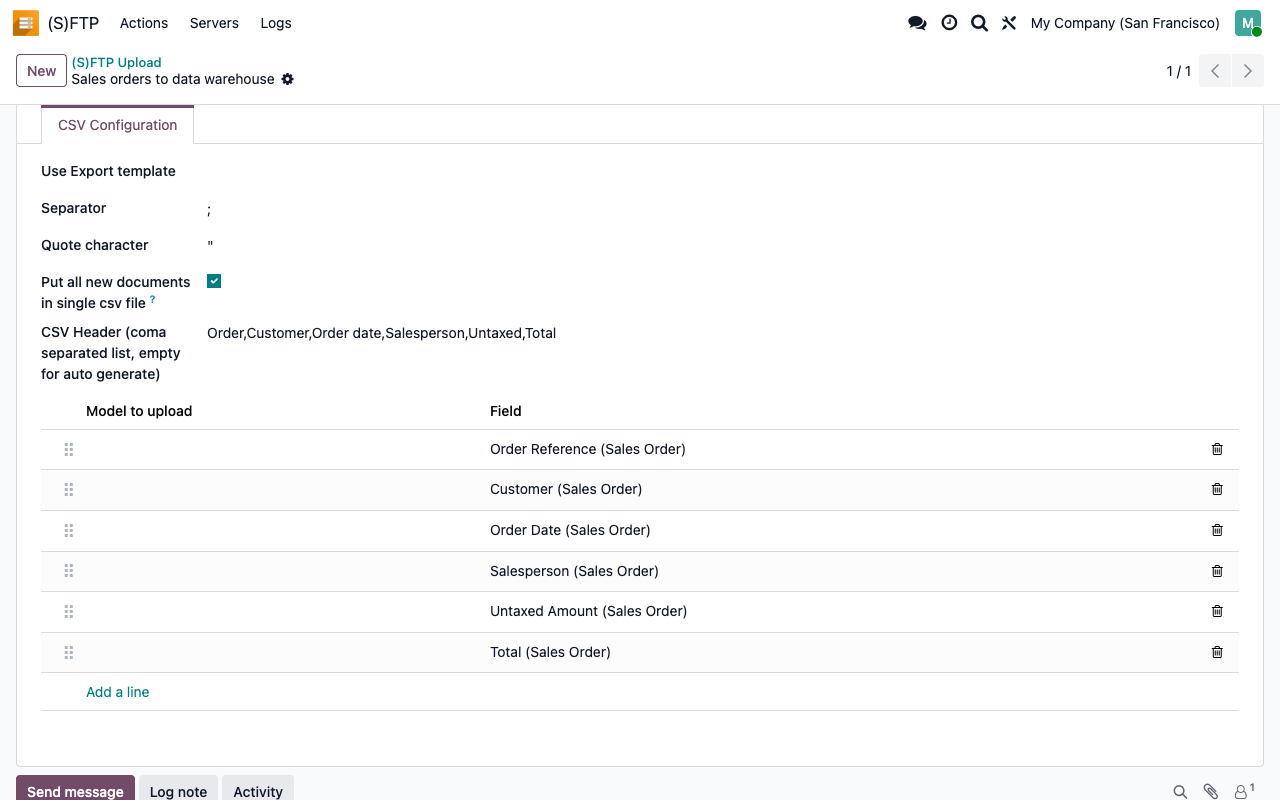
Réutilisez un modèle d’export enregistré, ou listez vous-même les champs et ordonnez-les par glisser-déposer. Choisissez le séparateur, le caractère de citation et la ligne d’en-tête. Un fichier par enregistrement, ou un fichier pour tout le lot.
Chaque enregistrement envoyé une fois
Chaque action se souvient de ce qu’elle a déjà envoyé. L’exécution suivante ne prend que les enregistrements qui n’ont pas encore été envoyés.
Une trace de chaque fichier
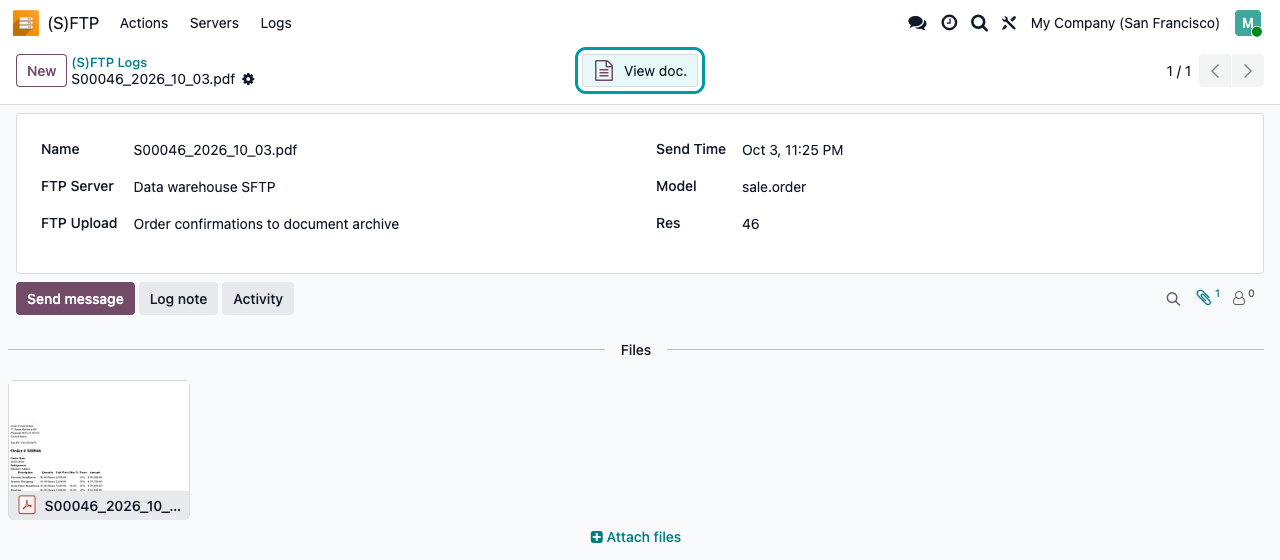
Chaque envoi est journalisé avec sa date, son serveur et son action, une copie du fichier et un bouton vers le document source. Les erreurs sont publiées dans le chatter de l’action.
Mise en place
Trois écrans. Ensuite, tout tourne tout seul.
1
Déclarez le serveur
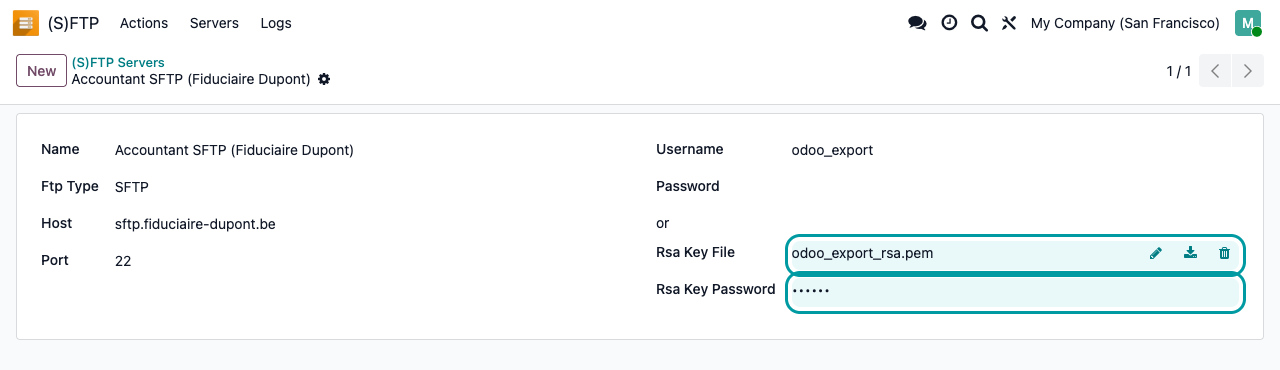
FTP ou SFTP, hôte, port et utilisateur. Pour le SFTP, authentifiez-vous avec un mot de passe ou avec une clé privée RSA et sa phrase secrète.
2
Créez une action
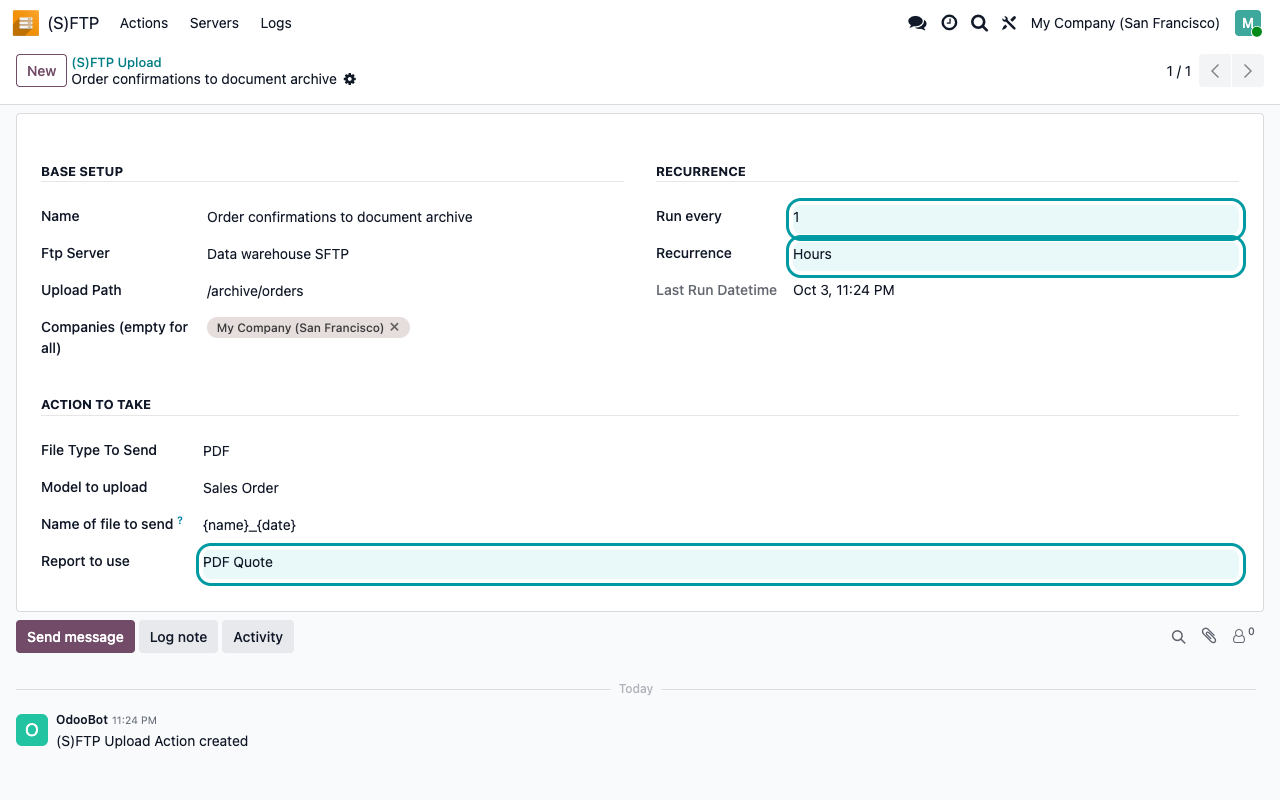
Serveur, dossier de dépôt, sociétés, modèle et schéma de nom de fichier. Puis le rapport PDF à imprimer, ou les colonnes CSV à exporter.
3
Réglez le rythme
Exécution toutes les N minutes, heures, jours, semaines ou mois. Une action planifiée vérifie chaque minute quelles actions sont dues et les exécute.
Serveurs et journaux
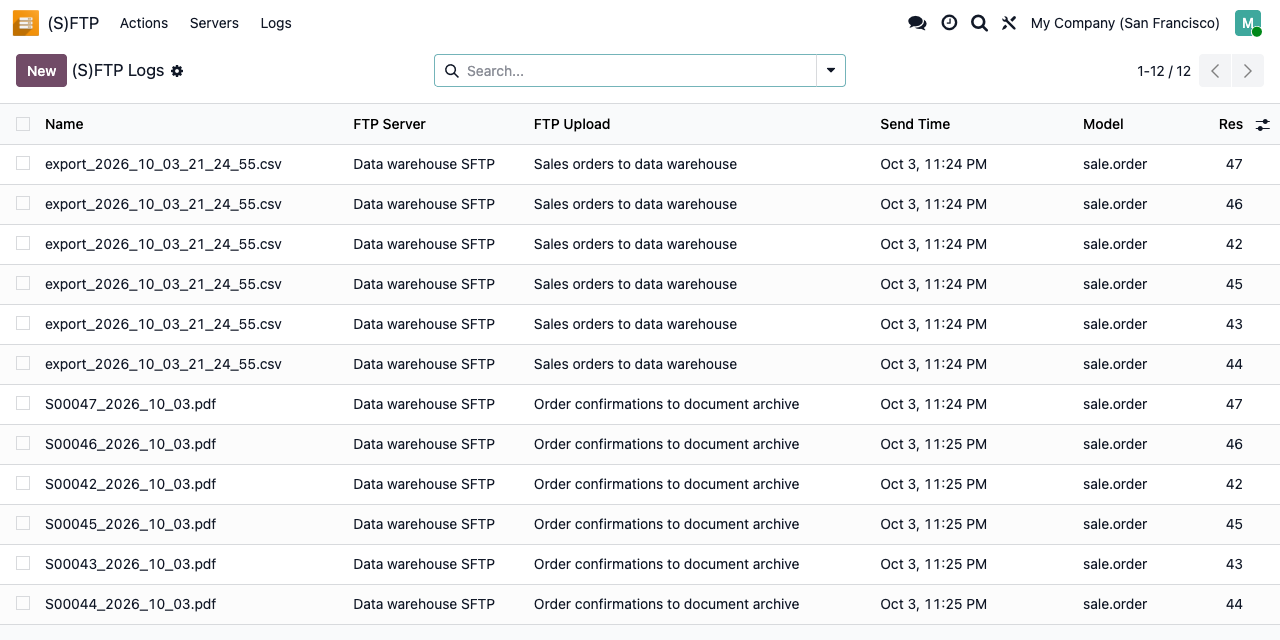
Sachez ce qui est parti, quand et où
Un serveur peut servir plusieurs actions, et vous pouvez déclarer autant de serveurs que vous avez de partenaires. Le journal conserve le fichier envoyé et renvoie vers le document.
Sous le capot
Comment ça fonctionne
À lire avant votre première exécution
Une action n’a pas de filtre d’enregistrements. Sa première exécution envoie chaque enregistrement existant du modèle dans les sociétés sélectionnées : toutes les commandes historiques, devis en brouillon et documents annulés compris. Testez-la d’abord sur une copie de staging, et dirigez les nouvelles actions vers un dossier de test jusqu’à ce que le résultat corresponde aux attentes de votre partenaire.
FAQ
Bon à savoir
Puis-je n’envoyer que certains enregistrements, par exemple les factures comptabilisées ?
Pas avec un filtre : une action couvre chaque enregistrement de son modèle dans les sociétés sélectionnées. Le choix des sociétés est la seule restriction intégrée.
Et si le serveur est indisponible ?
L’erreur est publiée dans le chatter de l’action et rien n’est journalisé pour ces enregistrements : ils sont donc renvoyés à l’exécution suivante.
Peut-il télécharger ou importer des fichiers ?
Non. Il envoie uniquement des fichiers depuis Odoo vers le serveur distant.
Comment les identifiants sont-ils stockés ?
Les mots de passe, clés et phrases secrètes sont stockés dans la base de données Odoo, lisibles par les administrateurs. Utilisez un compte dédié qui ne peut écrire que dans le dossier de dépôt.
Une question ? Un problème ? Parlez à ceux qui l’ont développé.
Nous vous répondons dans les 8 heures ouvrables.

Écrivez-nous directement à
Publié par
Nalios — Odoo Gold Partner, Belgique — nalios.be