Intégration Rocket.Chat & Live Chat sur le site web
Intégrez Rocket.Chat dans le back-office Odoo et ajoutez son widget de live chat à votre site web.


Présentation du module

/ Odoo 20 · Site Web & Discussion
Intégration Rocket.Chat
Votre espace de travail Rocket.Chat comme application dans le menu Odoo, et son widget Livechat sur votre site web Odoo. Votre équipe discute sans quitter Odoo, vos visiteurs joignent vos agents Omnichannel.

Ce que fait le module
Déjà sur Rocket.Chat ? Gardez-le, dans Odoo
Les entreprises qui gèrent la messagerie d’équipe et le support client sur Rocket.Chat n’ont pas besoin de passer à Discussion et Live Chat d’Odoo. Ce module amène Rocket.Chat là où travaille votre équipe.
Une application Rocket Chat dans Odoo
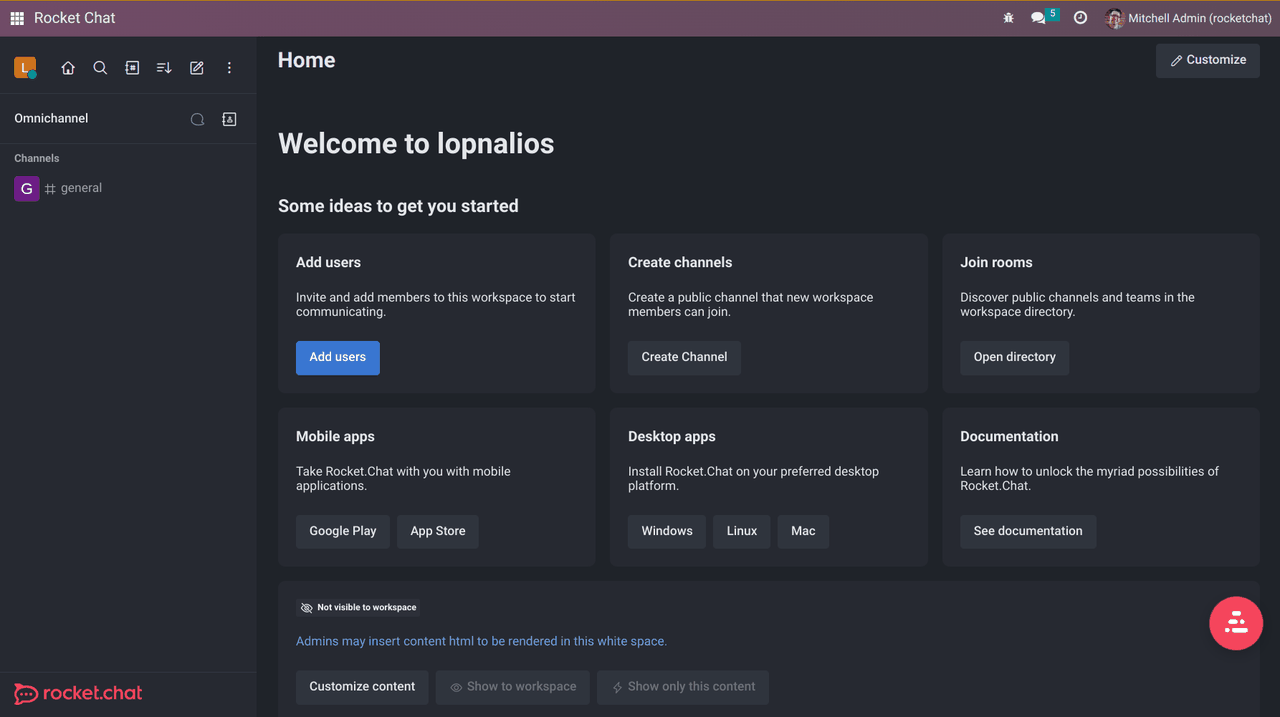
Une entrée Rocket Chat dans le menu principal d’Odoo affiche votre espace de travail en pleine page. Canaux, messages directs et file Omnichannel sont à un clic de vos commandes client et de vos tâches.
Pour chaque utilisateur interne
Tout utilisateur interne d’Odoo peut ouvrir l’application. Chacun se connecte ensuite avec son propre compte Rocket.Chat, dans l’application.
Livechat sur votre site web
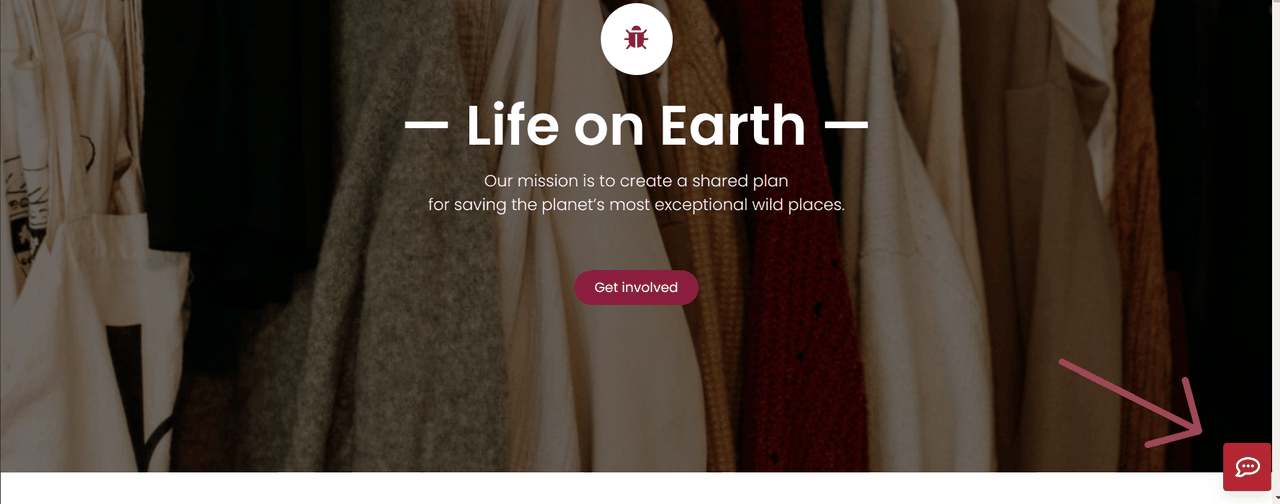
Collez une seule fois le script Livechat de Rocket.Chat : la bulle de chat apparaît sur chaque page de votre site web Odoo et les conversations arrivent dans votre Omnichannel Rocket.Chat.
Un snippet par site web
Le snippet est enregistré sur chaque site web. Avec plusieurs sites web Odoo, chacun peut pointer vers son propre Livechat ou n’en avoir aucun.
Livechat sur le site web
Collez le script, la bulle apparaît
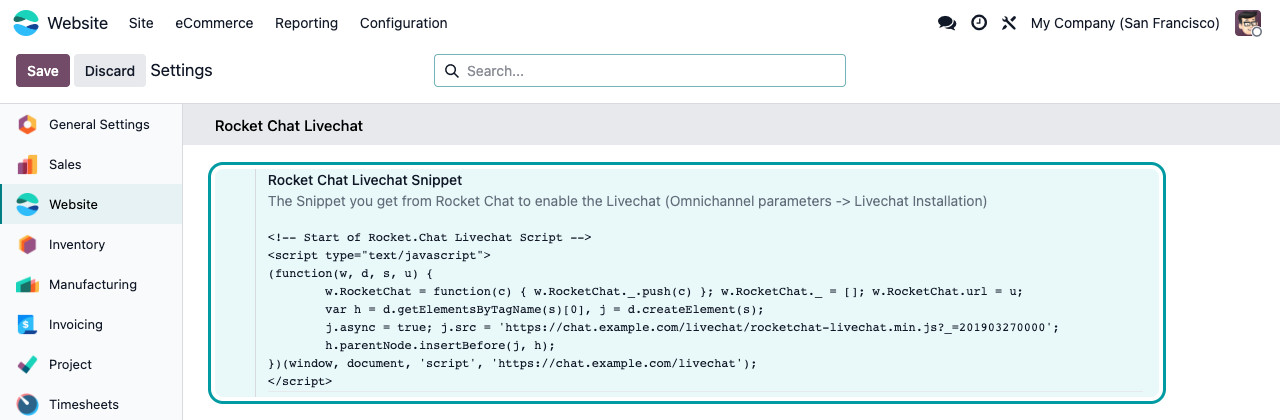
Site Web > Configuration > Paramètres, section Rocket Chat Livechat : collez le code de Rocket.Chat (Administration > Omnichannel > Livechat Installation) et enregistrez. Le script est ajouté à chaque page de ce site web.
Mise en route
Prêt en quelques minutes
1
Autorisez Rocket.Chat dans un cadre
Dans Rocket.Chat, Administration > Workspace > Settings > General : décochez Restrict access inside any Iframe, ou configurez X-Frame-Options pour autoriser votre domaine Odoo.
2
Saisissez l’URL de votre espace de travail
Installez le module (il requiert Site Web). En mode développeur, ouvrez Paramètres > Technique > Paramètres système et définissez rocket.chat.url avec l’adresse de votre espace de travail.
3
Ouvrez l’application
Cliquez sur Rocket Chat dans le menu principal et connectez-vous avec votre compte Rocket.Chat. Collez le snippet Livechat dans les paramètres du site web si vous voulez le widget sur le site.
Bon à savoir
Des limites en toute transparence
Mes données Odoo sont-elles synchronisées avec Rocket.Chat ?
Non. L’application affiche votre espace de travail Rocket.Chat dans un cadre. Les messages ne sont pas enregistrés dans le chatter Odoo et les contacts ne sont pas liés.
Y a-t-il une authentification unique (SSO) ?
Non. Les utilisateurs se connectent à Rocket.Chat dans l’application avec leur compte Rocket.Chat. La session Rocket.Chat est ensuite mémorisée par le navigateur comme sur n’importe quel autre site.
L’application reste vide. Pourquoi ?
Par défaut, Rocket.Chat refuse de se charger dans un cadre. Décochez « Restrict access inside any Iframe » ou autorisez votre domaine Odoo, et vérifiez l’URL dans rocket.chat.url. Sans URL, l’application affiche un court message de configuration.
Puis-je utiliser plusieurs serveurs Rocket.Chat ?
L’application utilise une seule URL d’espace de travail par base de données. Le snippet Livechat du site web, en revanche, se configure par site web.
Une question ? Un problème ? Parlez directement à ceux qui l’ont développé.
Nous vous répondons dans les 8 heures ouvrables.

Écrivez-nous directement à
Publié par
Nalios — Odoo Gold Partner, Belgique — nalios.be