Rocket.Chat-integratie & livechat op de website
Integreer Rocket.Chat in de Odoo-backend en voeg de livechatwidget toe aan uw website.


Présentation du module

/ Odoo 20 · Website & Chat
Rocket.Chat-integratie
Uw Rocket.Chat-workspace als app in het Odoo-menu, en de Livechat-widget op uw Odoo-website. Uw team chat zonder Odoo te verlaten, uw bezoekers bereiken uw Omnichannel-agents.

Wat het doet
Al op Rocket.Chat? Behoud het, in Odoo
Bedrijven die hun teamchat en klantenondersteuning op Rocket.Chat draaien, hoeven niet over te stappen op Odoo Chat en Livechat. Deze module brengt Rocket.Chat naar de plek waar uw team werkt.
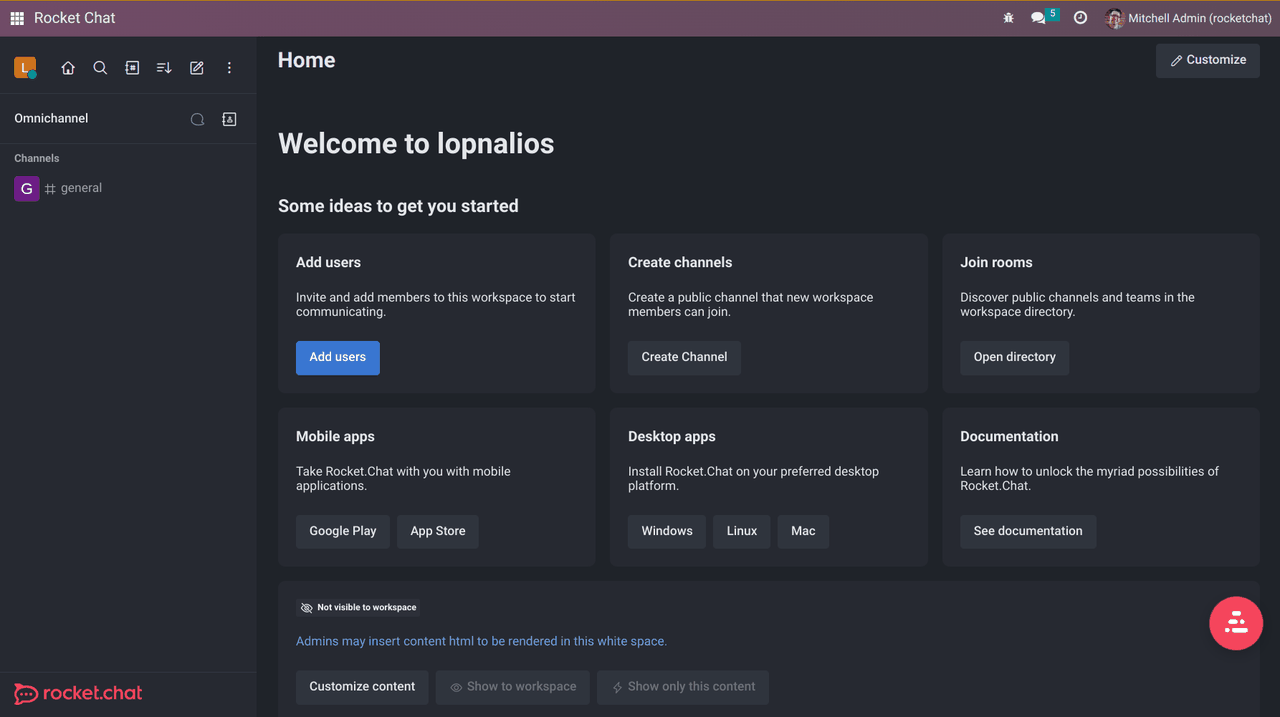
Een Rocket Chat-app in Odoo
Een menu-item Rocket Chat in het hoofdmenu van Odoo toont uw workspace op volledige pagina. Kanalen, directe berichten en de Omnichannel-wachtrij liggen op één klik van uw verkooporders en taken.
Voor elke interne gebruiker
Elke interne Odoo-gebruiker kan de app openen. Iedereen meldt zich vervolgens aan met zijn eigen Rocket.Chat-account, binnen de app.
Livechat op uw website
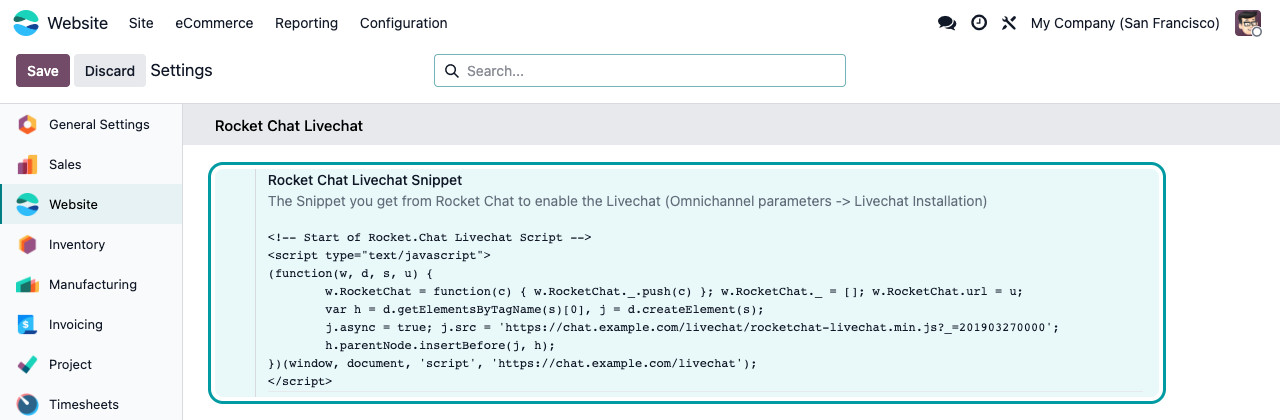
Plak het Livechat-script van Rocket.Chat één keer: de chatbubbel verschijnt op elke pagina van uw Odoo-website en de gesprekken komen binnen in uw Rocket.Chat Omnichannel.
Eén snippet per website
Het snippet wordt per website opgeslagen. Met meerdere Odoo-websites kan elke website naar een eigen Livechat verwijzen of er geen hebben.
Livechat op de website
Plak het script, de bubbel verschijnt
Website > Configuratie > Instellingen, sectie Rocket Chat Livechat: plak de code uit Rocket.Chat (Administration > Omnichannel > Livechat Installation) en sla op. Het script wordt toegevoegd aan elke pagina van die website.

Aan de slag
Klaar in enkele minuten
1
Sta Rocket.Chat toe in een frame
In Rocket.Chat, Administration > Workspace > Settings > General: vink Restrict access inside any Iframe uit, of stel X-Frame-Options zo in dat uw Odoo-domein toegelaten is.
2
Vul uw workspace-URL in
Installeer de module (Website is vereist). Open in ontwikkelaarsmodus Instellingen > Technisch > Systeemparameters en stel rocket.chat.url in op het adres van uw workspace.
3
Open de app
Klik op Rocket Chat in het hoofdmenu en meld u aan met uw Rocket.Chat-account. Plak het Livechat-snippet in de website-instellingen als u de widget op de website wilt.
Goed om te weten
Eerlijke beperkingen
Worden mijn Odoo-gegevens met Rocket.Chat gesynchroniseerd?
Nee. De app toont uw Rocket.Chat-workspace in een frame. Berichten worden niet in de Odoo-chatter gelogd en contacten worden niet gekoppeld.
Is er single sign-on?
Nee. Gebruikers melden zich in de app aan bij Rocket.Chat met hun Rocket.Chat-account. De Rocket.Chat-sessie wordt daarna door de browser onthouden, zoals op elke andere site.
De app blijft leeg. Waarom?
Rocket.Chat weigert standaard te laden in een frame. Vink “Restrict access inside any Iframe” uit of sta uw Odoo-domein toe, en controleer de URL in rocket.chat.url. Zonder URL toont de app een korte configuratieboodschap.
Kan ik meerdere Rocket.Chat-servers gebruiken?
De app gebruikt één workspace-URL per database. Het Livechat-snippet van de website wordt daarentegen per website ingesteld.
Een vraag? Een probleem? Spreek rechtstreeks met wie het ontwikkeld heeft.
We antwoorden u binnen 8 werkuren.

Mail ons rechtstreeks op
Gepubliceerd door
Nalios — Odoo Gold Partner, België — nalios.be