Connecteur Testo ProHeat pour Services sur site
Connectez Odoo à testo ProHeat : envoyez installations et ordres de travail aux techniciens et récupérez les attestations de combustion.


Présentation du module

/ Odoo 19 · Services sur site · Belgique
Connecteur Testo ProHeat
Pour les chauffagistes belges qui délivrent des attestations de combustion avec testo Pro+. Vos tâches Services sur site créent les ordres de travail testo, et l’attestation signée revient sur la tâche. Plus aucun double encodage des clients, des appareils ou des techniciens.
Ce que fait le module
Services sur site d’Odoo et testo Pro+, un seul flux
Vos planificateurs travaillent dans Odoo, vos techniciens mesurent et certifient dans testo Pro+. Ce connecteur transmet le client, l’appareil et l’ordre de travail de l’un à l’autre, puis classe l’attestation là où votre bureau l’attend.
Un registre de chaque appareil
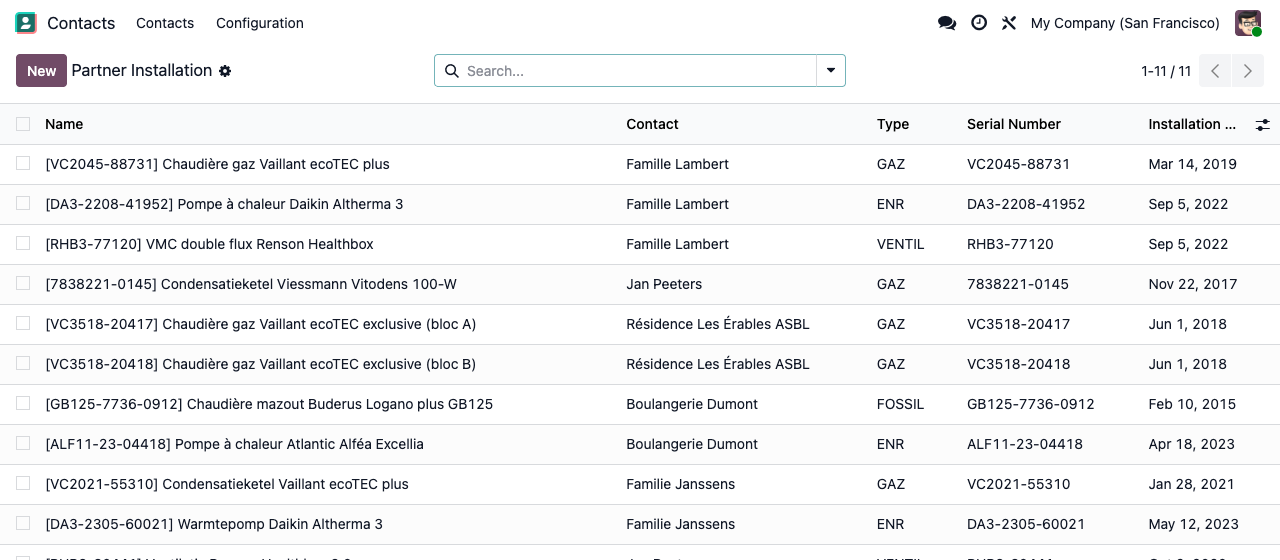
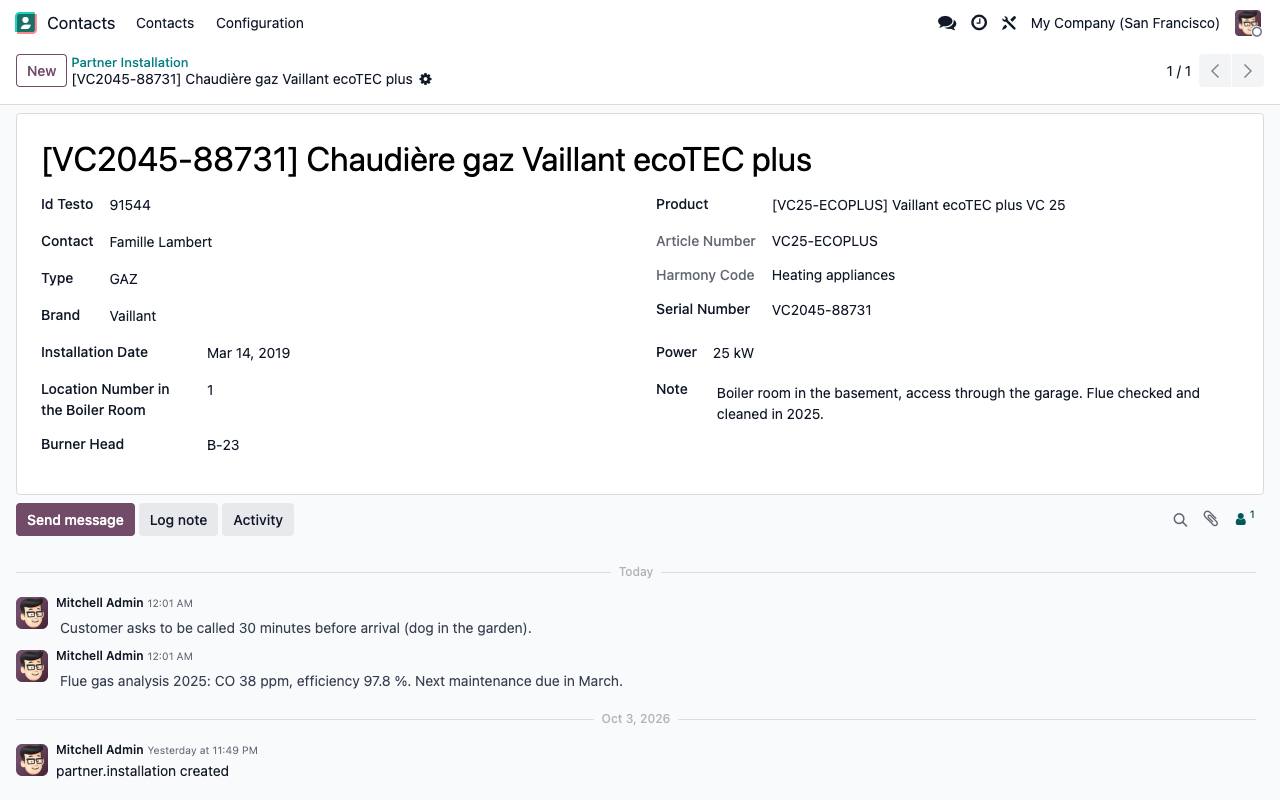
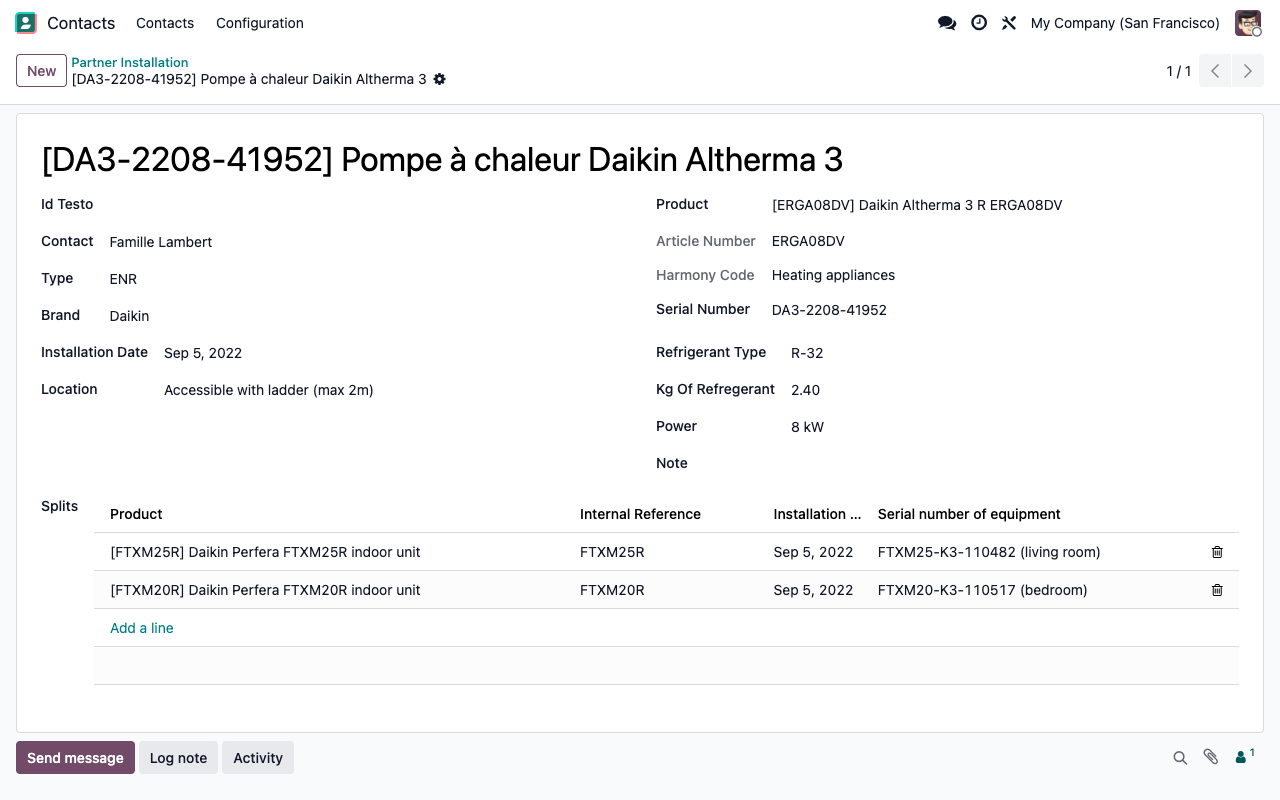
Chaque client reçoit un bouton intelligent Installations : chaudières, pompes à chaleur, unités de ventilation, avec marque, produit, numéro de série, date d’installation et puissance. Les champs s’adaptent au type : tête de brûleur et position en chaufferie pour le gaz et le mazout, réfrigérant et splits pour les pompes à chaleur.
Ordres de travail créés depuis la tâche
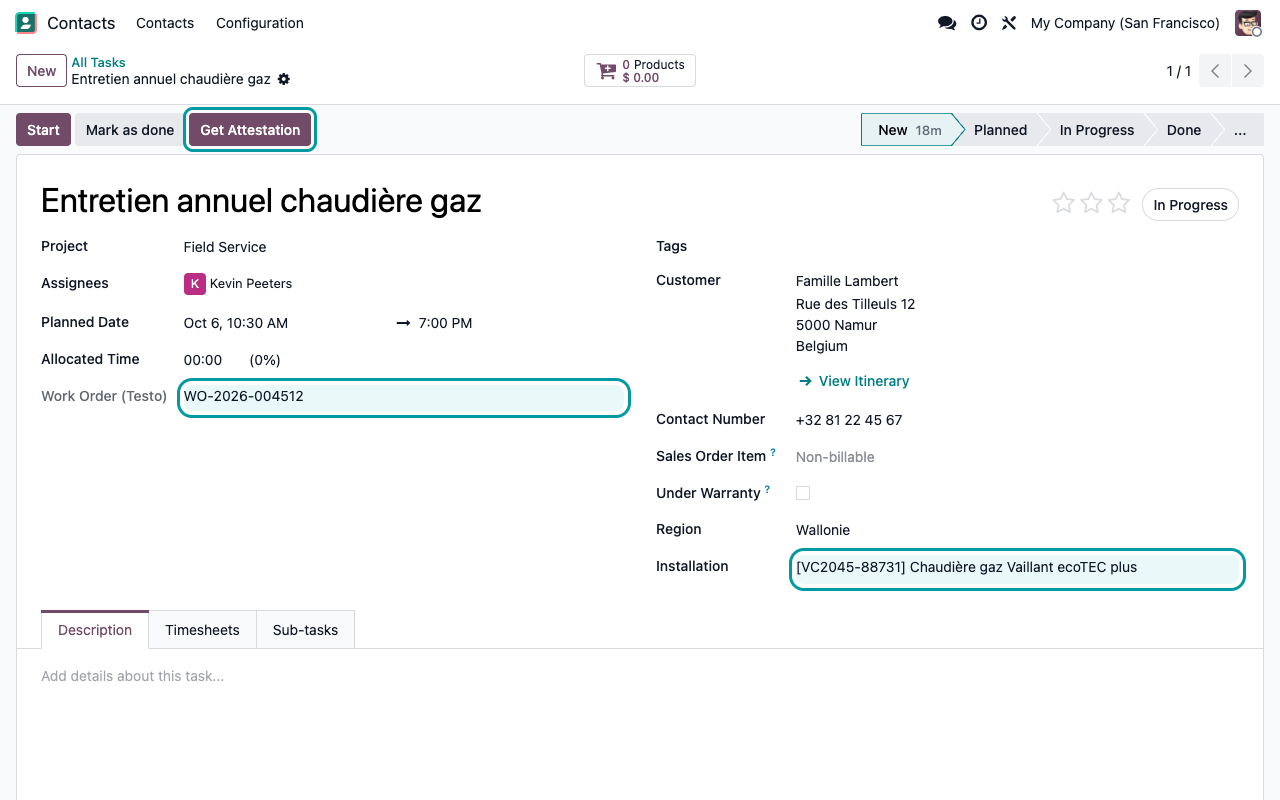
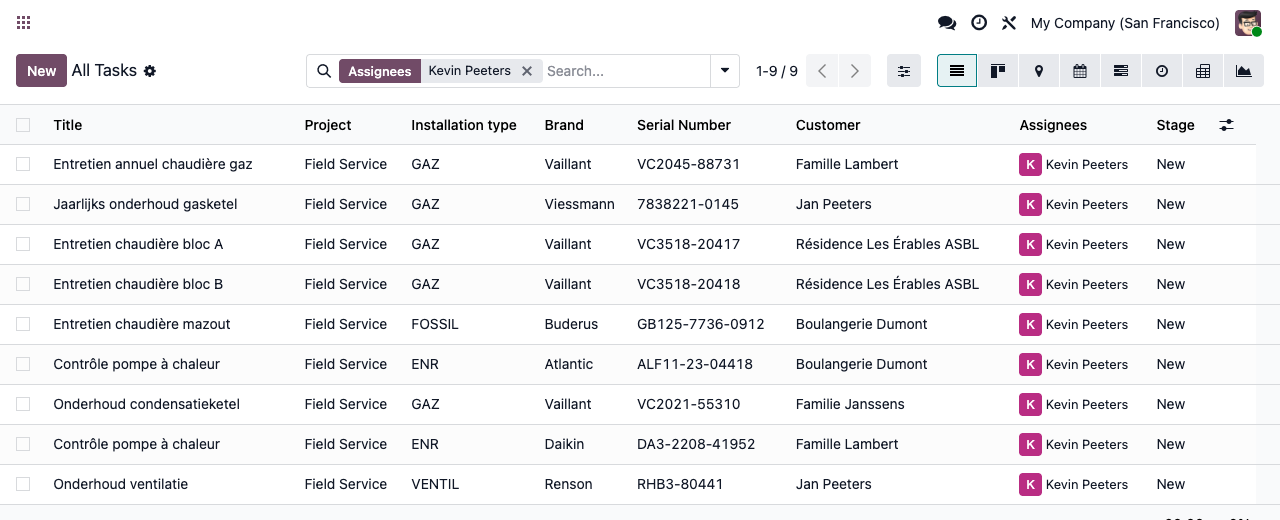
Quand le technicien appuie sur Démarrer sur une tâche Services sur site d’un projet synchronisé, Odoo envoie le client, l’appareil et l’ordre de travail à testo, et enregistre le numéro d’ordre de travail testo sur la tâche.
L’attestation revient sur la tâche
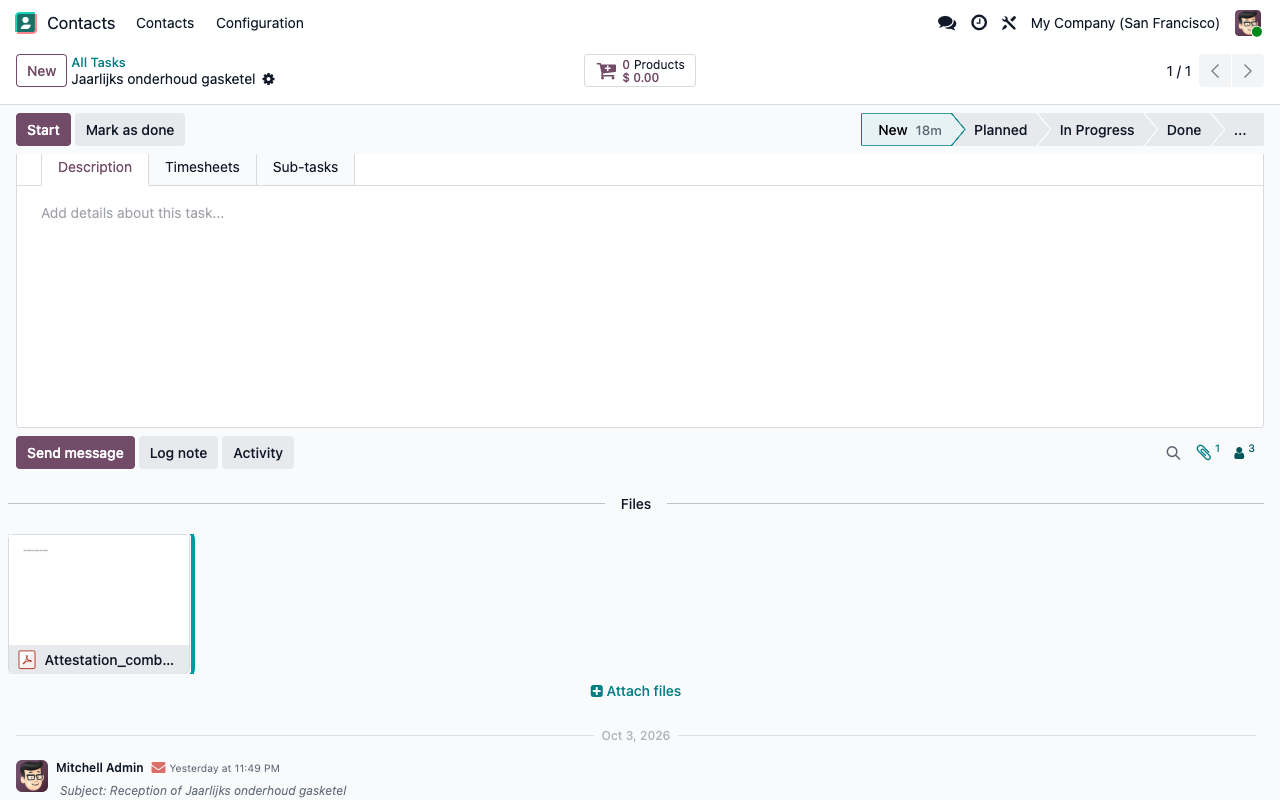
Une fois l’intervention clôturée dans testo Pro+, un clic sur Get Attestation télécharge le PDF de l’attestation et le joint à la tâche. Le bouton disparaît ensuite.
Les techniciens et leurs agréments
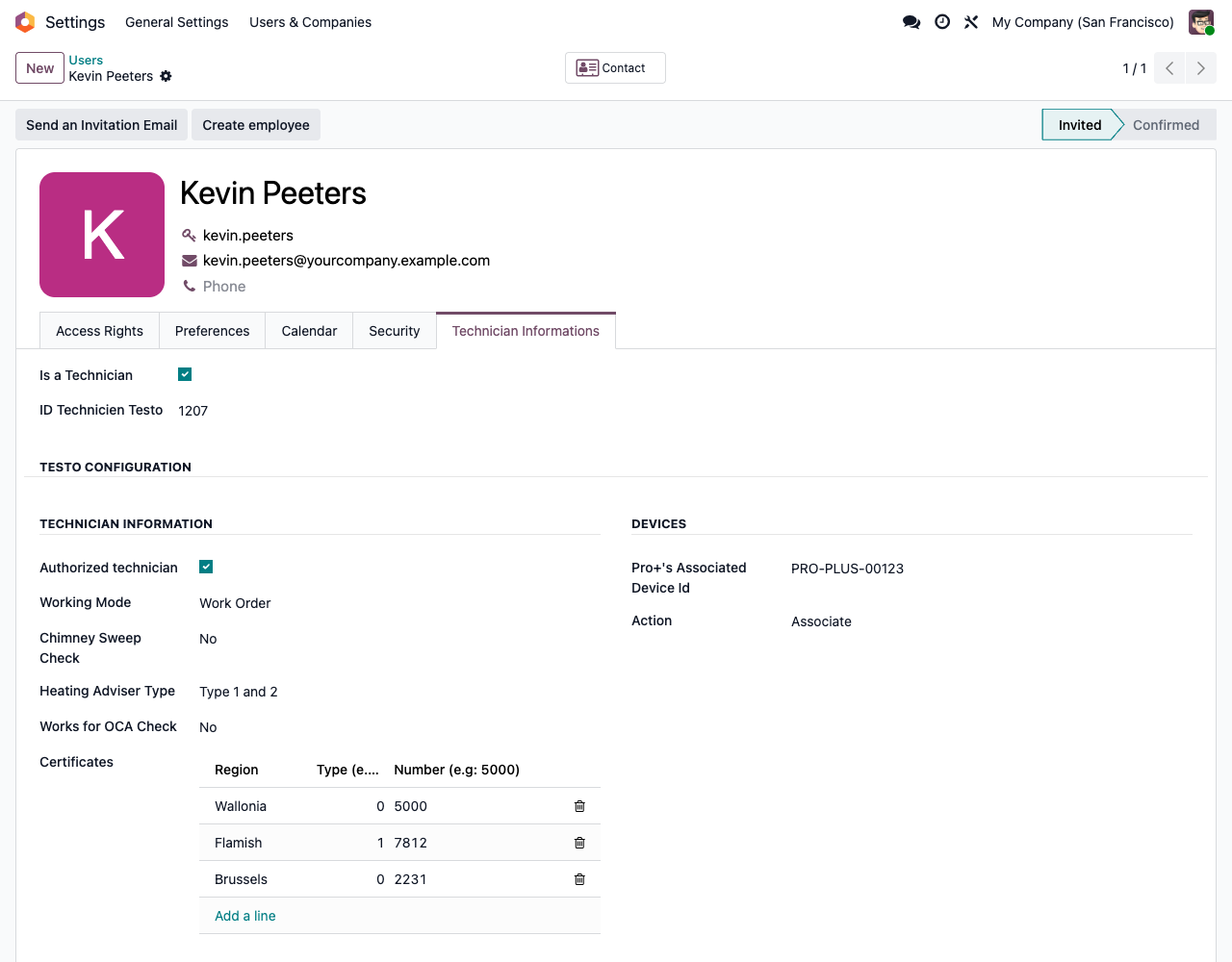
Un onglet Technician Informations sur les utilisateurs contient les données technicien testo : technicien agréé, type de conseiller chauffage, OCA, numéros d’attestation régionaux et appareil Pro+. Les techniciens sont créés automatiquement dans testo.
Registre des appareils
Les bons champs pour chaque appareil
Les installations portent le nom de leur numéro de série, sont suivies par client et gardent leur propre historique dans le chatter. Les pompes à chaleur listent leurs unités intérieures (splits) avec leur propre numéro de série.
Chaudière gaz : produit, numéro de série, tête de brûleur, position dans la chaufferie
Pompe à chaleur : réfrigérant, quantité, accès et unités intérieures
De la planification à l’attestation
Une visite d’entretien, de bout en bout
01
Le planificateur crée la tâche Services sur site : client, installation gaz ou mazout, technicien comme assigné.
02
Sur place, le technicien appuie sur Démarrer. Odoo envoie le client, l’appareil et l’ordre de travail à testo.
03
Le numéro d’ordre de travail testo apparaît sur la tâche. L’intervention est prête dans l’app testo Pro+ du technicien.
04
Le technicien mesure et clôture l’attestation dans testo Pro+, en français, néerlandais ou allemand selon la langue du client.
05
De retour dans Odoo, Get Attestation télécharge le PDF de l’attestation et le joint à la tâche.
06
Votre bureau retrouve l’attestation sur la tâche, à côté de la feuille de temps et du reste de l’historique de l’intervention.
Aucune ressaisie dans testo. Aucune attestation perdue dans une boîte mail.
Sur la tâche
L’ordre de travail part, l’attestation revient
Mise en route
Connecté en quatre étapes
1
Connectez testo
Installez le module sur Odoo Enterprise avec Services sur site. En mode développeur, définissez les paramètres système testo_api_url (production : https://api.testocloud.be) et testo_api_token depuis votre compte testo.
2
Déclarez vos techniciens
Sur chaque utilisateur technicien, cochez Is a Technician et complétez l’onglet Technician Informations : agréments, numéros d’attestation régionaux, appareil Pro+.
3
Enregistrez clients et appareils
Indiquez la Region sur chaque client et créez ses installations depuis le bouton intelligent Installations ou Contacts > Partner Installation.
4
Synchronisez le projet
Sur votre projet Services sur site, cochez Testo Synchronize project et choisissez le type d’attestation : nouvelle installation ou périodique.
Sous le capot
Précis sur ce qui est synchronisé
Bon à savoir
Avant d’installer
L’attestation est-elle récupérée automatiquement ?
Non. La récupération est manuelle : cliquez sur Get Attestation sur la tâche une fois l’intervention clôturée dans testo. Seul le dernier fichier d’attestation de l’ordre de travail est joint.
Que se passe-t-il si testo refuse une requête ?
Les erreurs d’envoi des clients sont enregistrées dans Paramètres > Technique > Journalisation, sans fenêtre pop-up. Si testo ne renvoie aucun ordre de travail, la tâche reste simplement sans numéro d’ordre de travail : vérifiez qu’il apparaît avant la visite.
Pourquoi Démarrer est-il bloqué sur ma tâche ?
Une tâche synchronisée nécessite une région sur le client et un technicien comme assigné. Odoo vous indique ce qui manque.
Qui peut voir les installations ?
Tous les utilisateurs internes peuvent lire et modifier les installations : il n’y a pas de groupe d’accès dédié.
Est-ce que cela modifie mes menus ?
Contacts reçoit un sous-menu avec Contacts et Partner Installation. L’installation du module ajoute aussi des champs stockés aux valeurs de suivi, calculés une fois pour toutes les valeurs existantes : planifiez l’installation en dehors des heures de bureau sur les grosses bases de données.
Puis-je tester avant la mise en production ?
Oui. testo_api_url pointe par défaut vers l’API de staging testo. Passez à l’URL de production quand votre compte testo est prêt.
Conçu pour la Belgique
Ce connecteur suit le flux testo Pro+ de testocloud.be et les régions belges. Ce n’est pas une intégration testo générique : les autres pays et produits testo ne sont pas couverts. Vous ne savez pas s’il convient à votre processus ? Écrivez-nous avant d’acheter, nous vous répondrons honnêtement.
Une question ? Un problème ? Parlez à ceux qui l’ont développé.
Nous vous répondons dans les 8 heures ouvrables.

Écrivez-nous directement à
Publié par
Nalios — Odoo Gold Partner, Belgique — nalios.be