Testo ProHeat-connector voor Buitendienst
Koppel Odoo aan testo ProHeat: stuur installaties en werkorders naar de technici en haal de verbrandingsattesten op.


Présentation du module

/ Odoo 19 · Buitendienst · België
Testo ProHeat-connector
Voor Belgische verwarmingsinstallateurs die verbrandingsattesten opmaken met testo Pro+. Uw Buitendienst-taken maken de testo-werkorders aan en het ondertekende attest komt terug op de taak. Klanten, toestellen en technici hoeft u nooit meer dubbel in te voeren.
Wat de module doet
Odoo Buitendienst en testo Pro+, één flow
Uw planners werken in Odoo, uw technici meten en certificeren in testo Pro+. Deze connector brengt de klant, het toestel en de werkorder van het ene naar het andere systeem en bewaart het attest daar waar uw kantoor het verwacht.
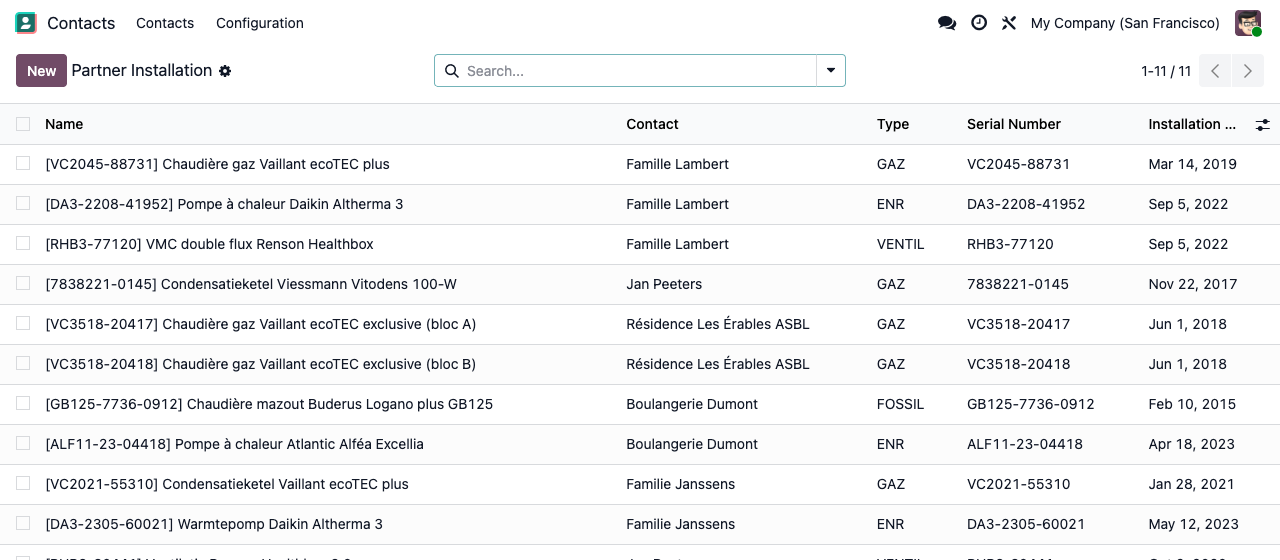
Een register van elk toestel
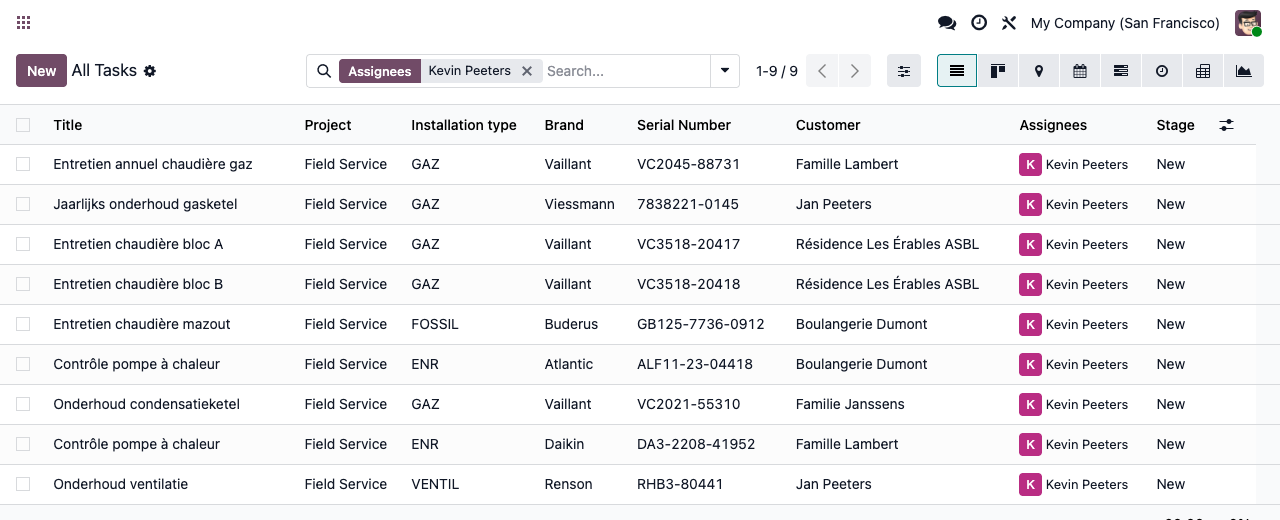
Elke klant krijgt een slimme knop Installations: verwarmingsketels, warmtepompen, ventilatie-units, met merk, product, serienummer, installatiedatum en vermogen. De velden passen zich aan het type aan: branderkop en positie in de stookplaats voor gas en stookolie, koelmiddel en splits voor warmtepompen.
Werkorders aangemaakt vanuit de taak
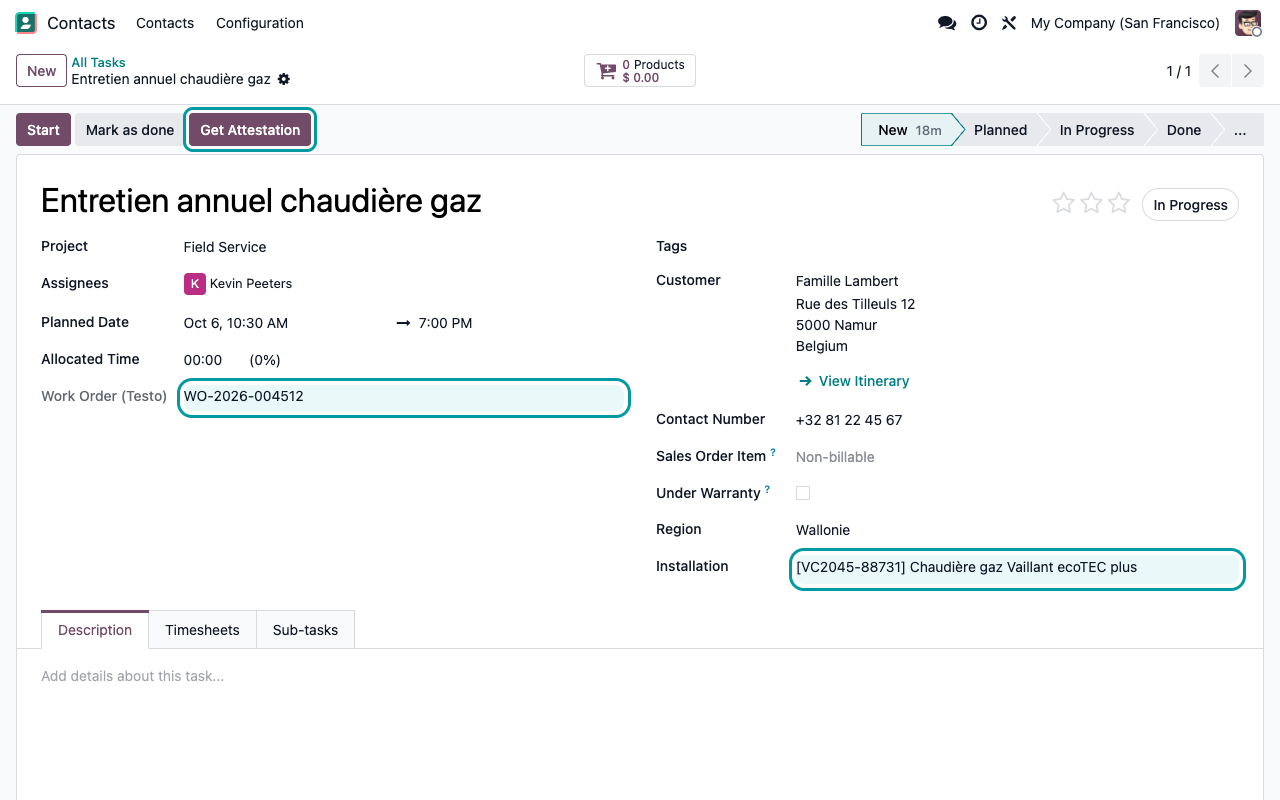
Wanneer de technicus op Starten drukt op een Buitendienst-taak van een gesynchroniseerd project, stuurt Odoo de klant, het toestel en de werkorder naar testo en bewaart het het testo-werkordernummer op de taak.
Het attest komt terug op de taak
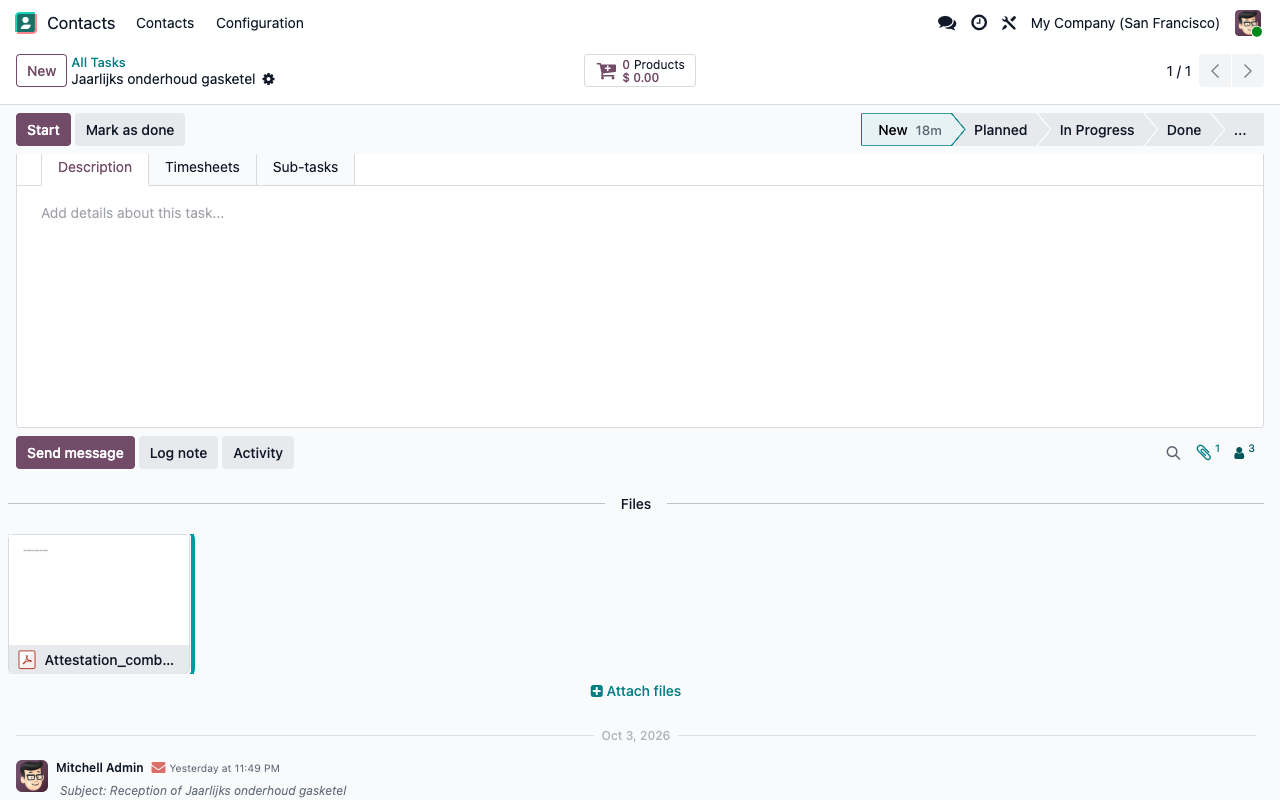
Zodra de opdracht in testo Pro+ is afgesloten, downloadt één klik op Get Attestation de pdf van het attest en voegt die toe aan de taak. Daarna verdwijnt de knop.
Technici en hun erkenningen
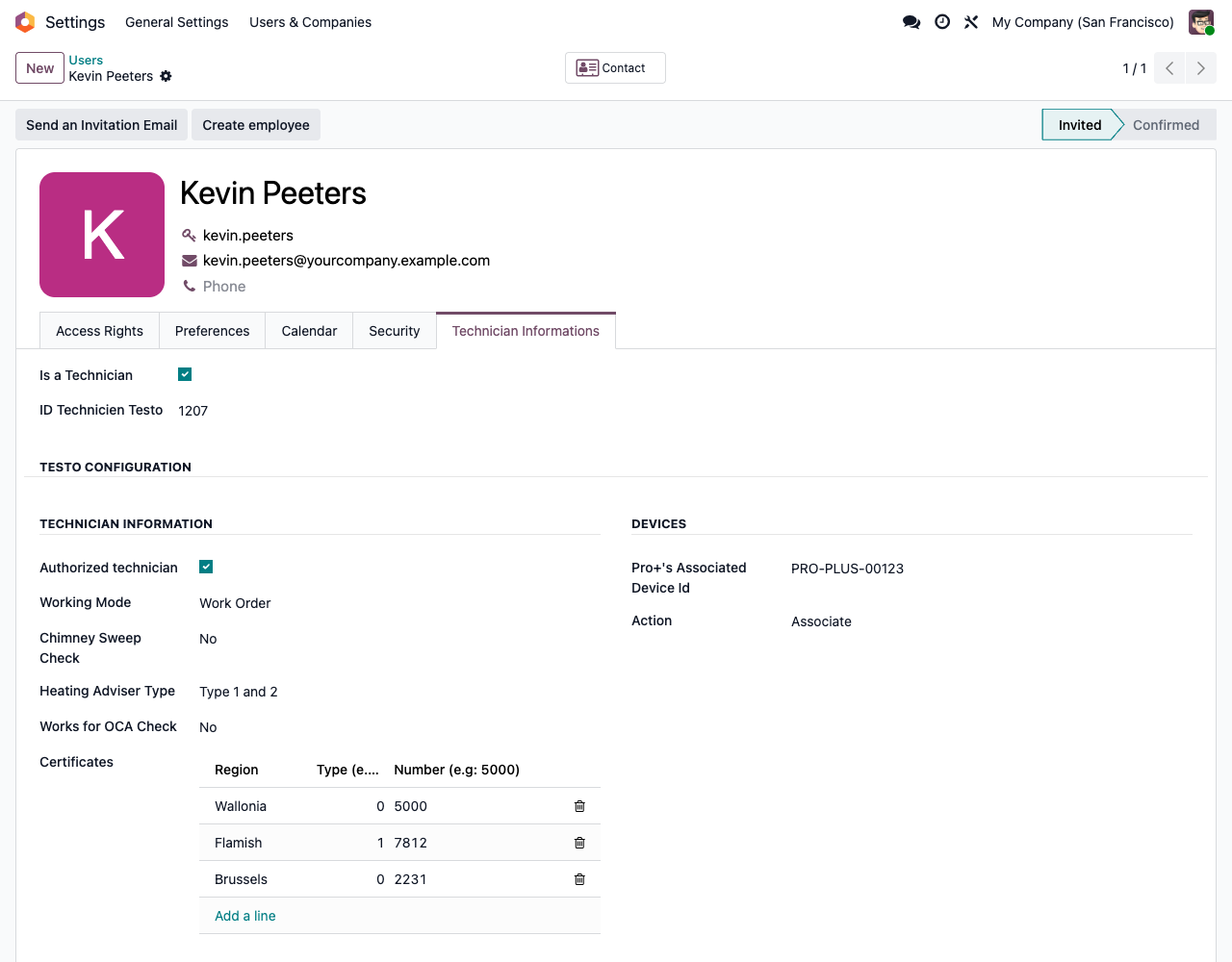
Een tabblad Technician Informations op de gebruikers bevat de testo-gegevens van de technicus: erkend technicus, type verwarmingsadviseur, OCA, gewestelijke erkenningsnummers en het Pro+-toestel. Technici worden automatisch aangemaakt in testo.
Toestellenregister
De juiste velden voor elk toestel
Installaties krijgen hun serienummer als naam, worden per klant opgevolgd en houden hun eigen historiek bij in de chatter. Warmtepompen tonen hun binnenunits (splits) met hun eigen serienummers.
Gasketel: product, serienummer, branderkop, positie in de stookplaats
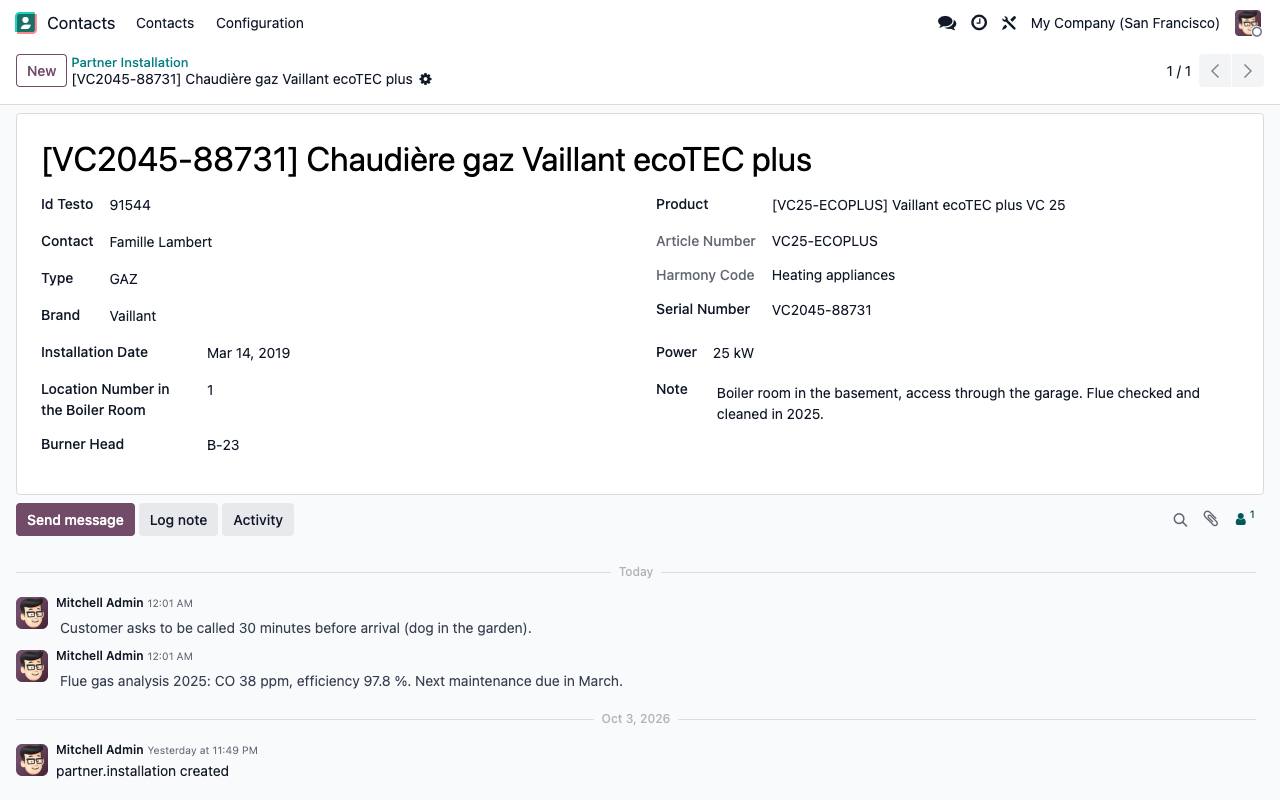
Warmtepomp: koelmiddel, hoeveelheid, toegang en binnenunits
Van planning tot attest
Eén onderhoudsbezoek, van begin tot eind
01
De planner maakt de Buitendienst-taak aan: klant, gas- of stookolie-installatie, technicus als toegewezen persoon.
02
Ter plaatse drukt de technicus op Starten. Odoo stuurt de klant, het toestel en de werkorder naar testo.
03
Het werkordernummer van testo verschijnt op de taak. De opdracht staat klaar in de testo Pro+-app van de technicus.
04
De technicus meet en sluit het attest af in testo Pro+, in het Frans, Nederlands of Duits afhankelijk van de taal van de klant.
05
Terug in Odoo downloadt Get Attestation de pdf van het attest en voegt die toe aan de taak.
06
Uw kantoor vindt het attest terug op de taak, naast de urenstaat en de rest van de historiek van de opdracht.
Niets opnieuw intikken in testo. Geen attest dat verloren raakt in een mailbox.
Op de taak
Werkorder erin, attest eruit
Aan de slag
Gekoppeld in vier stappen
1
Koppel testo
Installeer de module op Odoo Enterprise met Buitendienst. Stel in ontwikkelaarsmodus de systeemparameters testo_api_url (productie: https://api.testocloud.be) en testo_api_token in vanuit uw testo-account.
2
Registreer uw technici
Vink op elke gebruiker die technicus is Is a Technician aan en vul het tabblad Technician Informations in: erkenningen, gewestelijke erkenningsnummers, Pro+-toestel.
3
Registreer klanten en toestellen
Vul de Region in op elke klant en maak de installaties aan via de slimme knop Installations of Contacten > Partner Installation.
4
Synchroniseer het project
Vink op uw Buitendienst-project Testo Synchronize project aan en kies het type attest: nieuwe installatie of periodiek.
Onder de motorkap
Duidelijk over wat er gesynchroniseerd wordt
Goed om te weten
Voor u installeert
Wordt het attest automatisch opgehaald?
Nee. Het ophalen gebeurt manueel: klik op Get Attestation op de taak zodra de opdracht in testo is afgesloten. Enkel het laatste attestbestand van de werkorder wordt toegevoegd.
Wat gebeurt er als testo een aanvraag weigert?
Fouten bij het doorsturen van klanten worden vastgelegd in Instellingen > Technisch > Logboek, zonder pop-up. Als testo geen werkorder teruggeeft, blijft de taak gewoon zonder werkordernummer: controleer of het verschijnt vóór het bezoek.
Waarom is Starten geblokkeerd op mijn taak?
Een gesynchroniseerde taak vereist een gewest op de klant en een technicus als toegewezen persoon. Odoo meldt u wat er ontbreekt.
Wie kan de installaties zien?
Alle interne gebruikers kunnen installaties lezen en bewerken: er is geen specifieke toegangsgroep.
Verandert het mijn menu’s?
Contacten krijgt een submenu met Contacten en Partner Installation. De installatie van de module voegt ook opgeslagen velden toe aan de trackingwaarden, die één keer worden berekend voor alle bestaande waarden: plan de installatie buiten de kantooruren op grote databases.
Kan ik testen voor de livegang?
Ja. testo_api_url verwijst standaard naar de staging-API van testo. Schakel over naar de productie-URL zodra uw testo-account klaar is.
Gebouwd voor België
Deze connector volgt de testo Pro+-flow van testocloud.be en de Belgische gewesten. Het is geen generieke testo-integratie: andere landen en testo-producten vallen erbuiten. Twijfelt u of hij bij uw proces past? Schrijf ons voor u koopt, we zeggen het u eerlijk.
Een vraag? Een probleem? Spreek met de mensen die het gebouwd hebben.
We antwoorden u binnen 8 werkuren.

Mail ons rechtstreeks op
Gepubliceerd door
Nalios — Odoo Gold Partner, België — nalios.be