
Boekhouding in het hart van bedrijfsbeheer
Met Odoo 19 is een belangrijke mijlpaal bereikt: het beheer van belastingaangiften wordt eenvoudiger, meer geautomatiseerd en beter afgestemd op de behoeften van kmo’s en grote organisaties.
In dit artikel stellen we de belangrijkste nieuwe functie van versie 19 voor, die de manier waarop u btw-aangiften in Odoo beheert, volledig verandert.
Belastingaangiften : een complex en risicovol proces
Belastingaangiften zijn vaak een bron van stress voor boekhoudteams. Complexe rapporten, strakke deadlines, foutgevoeligheid, tijdrovende taken en consolidatieproblemen bij multibedrijven – een kleine fout kan al leiden tot hoge boetes.
Voor veel kmo’s betekent dit dat boekhouders meer tijd besteden aan naleving dan aan het creëren van echte strategische waarde. Ze jongleren vaak tussen spreadsheets, handmatige classificaties en invoer op overheidsportalen.
Een context die vraagt om verandering
De fiscale regelgeving verandert snel, en de verwachtingen van bedrijven ook. Enerzijds is er een groeiende vraag naar automatisering om repetitieve taken te verminderen en fouten te beperken. Anderzijds hebben ondernemers behoefte aan eenvoudigere en betrouwbaardere fiscale opvolging, terwijl boekhouders op zoek zijn naar krachtige tools om hun efficiëntie te verhogen. Daarnaast neemt de druk van overheden toe om over te stappen naar digitale belastingrapportage. In deze context biedt Odoo een volledige oplossing: één platform om het beheer van belastingaangiften te centraliseren en te vereenvoudigen.
Overzicht van de functie
De nieuwe functie voor belastingaangiften kan in één zin worden samengevat: het is een fiscale planner, gebaseerd op uw fiscale lokalisatie en configuraties (bijv. OSS), die alle nodige informatie samenbrengt op één scherm. Goed nieuws: deze functie geldt ook voor multibedrijvenstructuren.
Hier zijn de nieuwe stappen om uw btw-aangifte in slechts enkele klikken voor te bereiden en in te dienen :
1. Ga in uw boekhouddashboard naar het nieuwe “Belastingaangifte” dagboek.
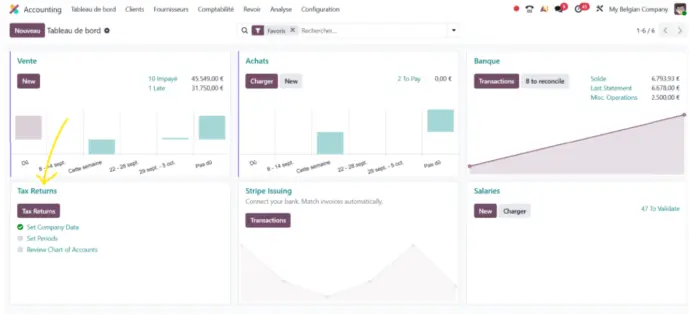
2. Voltooi de drie basisconfiguraties :
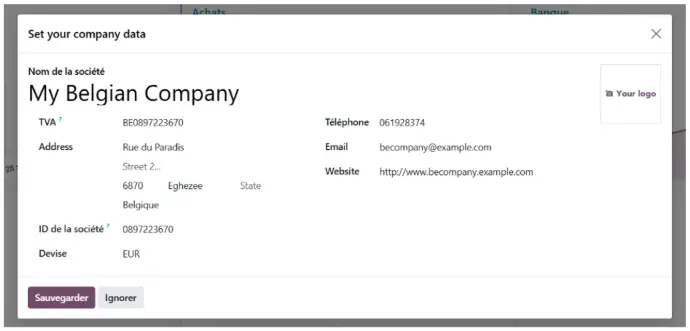
a) Vul uw bedrijfsinformatie in.
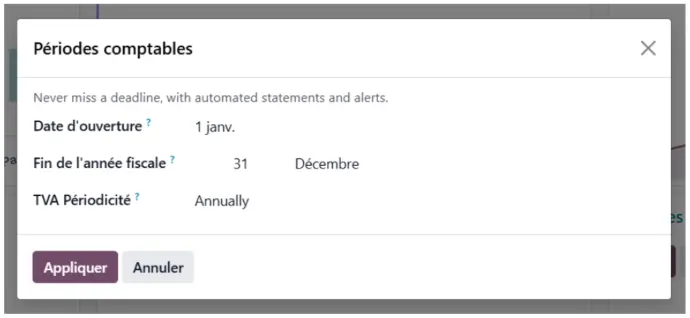
b) Geef de boekhoudperiode aan: openingsdatum, einde van het boekjaar en btw-periode.
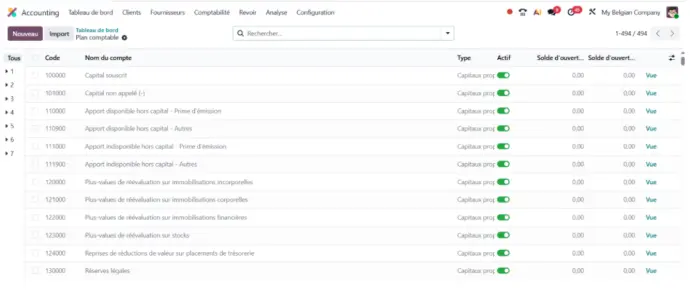
c) Controleer uw rekeningschema.
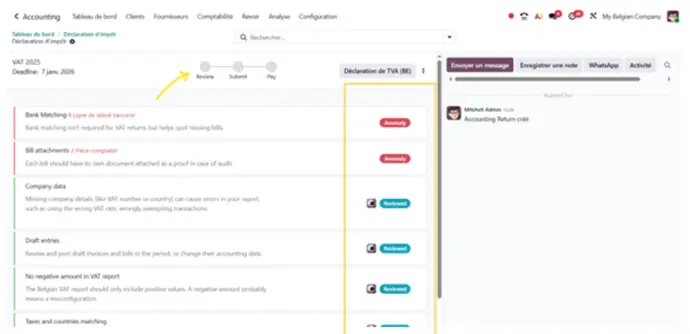
3. Laat Odoo u begeleiden.
a) Verificatie : Odoo bevat vooraf ingestelde controlepunten (bankafstemming, conceptboekingen, matching tussen belastingen en landen, enz.). De statussen “Anomaly,” “Reviewed” en “To Review” naast elke taak maken de opvolging eenvoudig en duidelijk.
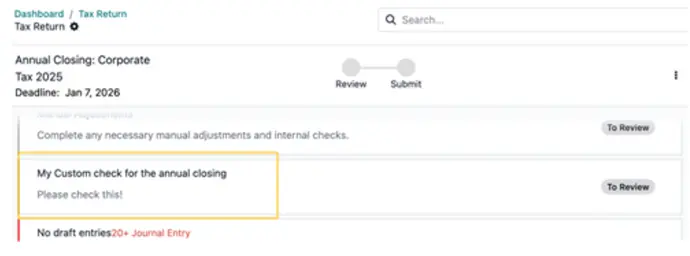
Indien gewenst kunt u ook uw eigen controles configureren via het menu Check Templates, of bestaande controles bewerken/verwijderen. Hieronder vindt u een voorbeeld van het toevoegen van een controle voor de Jaarafsluiting. De actie moet het mogelijk maken om het Auditdagboek te openen.
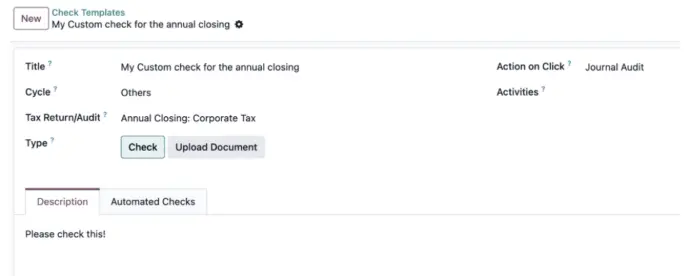
Op mijn Jaarafsluiting: Vennootschapsbelasting...
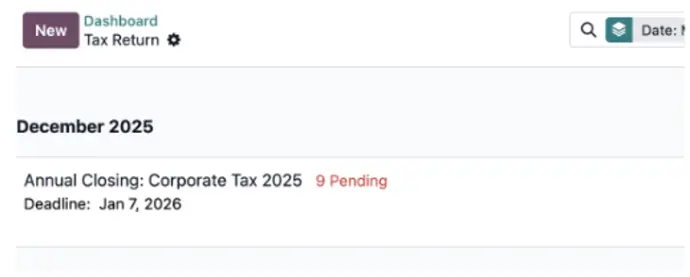
... de aangepaste controle verschijnt hier:
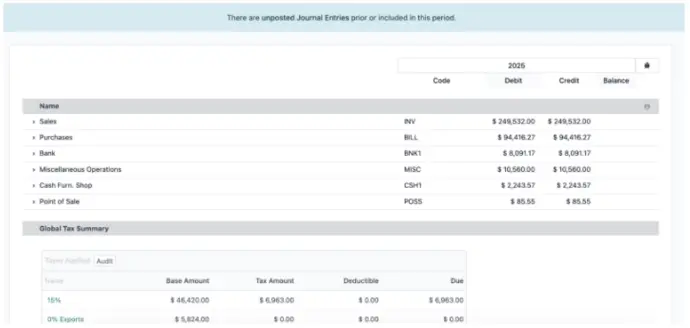
... en opent het Auditdagboek direct met één klik.
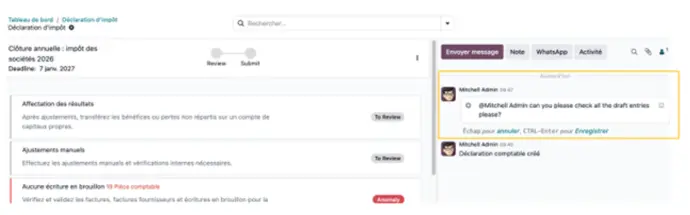
Tijdens deze verificaties kunt u efficiënt samenwerken met collega’s door hen te taggen in de chatter.
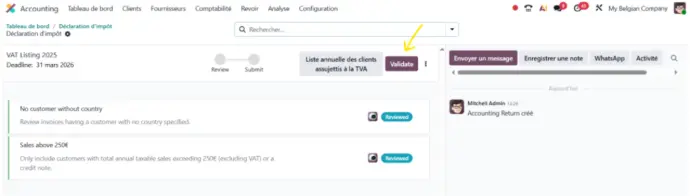
En zodra alles in orde is, valideer eenvoudig.
Leer meer over de auteurs van dit artikel :

Alex Carruzzo
Business Analyst
Alex werkt sinds februari 2024 als Business Analyst bij Nalios Zwitserland. Altijd aandachtig en oplossingsgericht, helpt hij bedrijven hun processen te verbeteren met Odoo. Nieuwsgierig en pragmatisch, analyseert hij bedrijfsbehoeften om eenvoudige en doeltreffende oplossingen te bieden. Zijn missie: projecten soepeler, duidelijker en nuttiger maken voor klanten in hun dagelijkse werking.

Anouck Lambert
Business Analyst
Anouck werkt al bijna drie jaar bij Nalios Wallonië. Als Business Analyst begeleidt zij Odoo-implementaties van begin tot eind en adviseert ze teams over e-mail best practices om betrouwbare communicatie te garanderen.